
TL;DR, Respuesta rápida
10 min de lecturaPara enviar los errores de su sitio a Notion, abra la configuración del sitio web en Flowsery, vaya a Integraciones, haga clic en Conectar junto a Notion y comparta una base de datos o una página. Elija la base de datos o deje que Flowsery cree una llamada "Incidencias de Flowsery". Flowsery añade ocho columnas: Issue, Severity, Status, Sessions affected, First seen, Last seen, Flowsery issue y Recording. Active Tickets automáticos con una severidad mínima y cada incidencia nueva de ese nivel o superior se convierte en una fila. Para enviar una sola, use Crear ticket.
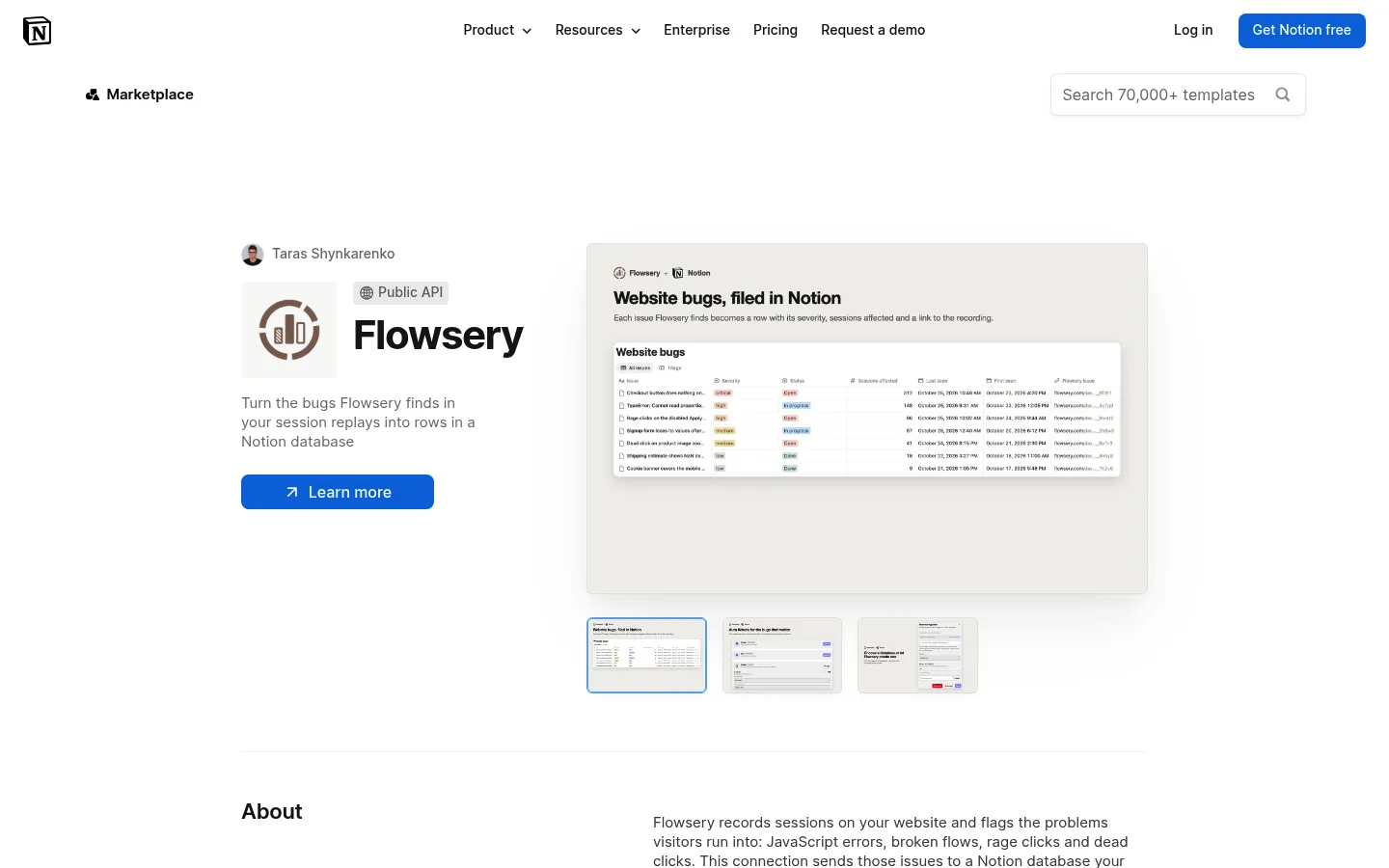
La mayoría de los equipos que tienen un bug tracker en Notion lo llenan a mano: alguien mira una grabación de sesión, ve el checkout roto, escribe una fila, pega el enlace y calcula a ojo cuántas personas lo sufrieron. La integración de Notion de Flowsery hace ese trabajo. Flowsery graba las sesiones de su sitio web, marca los problemas con los que se topan los visitantes, como errores de JavaScript, flujos rotos, rage clicks y dead clicks, y escribe cada uno en una base de datos de Notion que su equipo ya usa.
Flowsery aparece en la galería de integraciones de Notion, y la conexión también está en Flowsery, en configuración del sitio web > Integraciones > Notion. Esta guía explica qué llega a Notion, las dos formas de conectarlo, cómo funcionan los tickets automáticos y qué hacer cuando Notion deja de aceptarlos. Los nombres de columna de abajo son las cadenas exactas que escribe Flowsery, y están en inglés en todos los idiomas.
En resumen: en Flowsery, abra configuración del sitio web > Integraciones, haga clic en Conectar junto a Notion, comparta una base de datos o una página en la ventana de Notion y luego elija la base de datos. Active Tickets automáticos y elija una severidad mínima. Cada incidencia nueva de ese nivel o superior aparece como una página de Notion con su severidad, las sesiones afectadas y un enlace a la grabación.
¿Qué envía Flowsery a un bug tracker en Notion?
Flowsery envía cada incidencia de su sitio a Notion como una página en una base de datos, con ocho columnas rellenas y la descripción de la incidencia y los detalles de la sesión en el cuerpo de la página. Una incidencia es un error o un problema de UX que la IA de Flowsery encontró en grabaciones de sesiones, ya sea del script de Flowsery o de grabaciones de PostHog o Amplitude que usted conectó.
| Columna | Tipo en Notion | Lo que escribe Flowsery |
|---|---|---|
| Issue | Title | El título de la incidencia |
| Severity | Select | critical, high, medium o low |
| Status | Select | Open. Las otras opciones son In progress y Done |
| Sessions affected | Number | Cuántas sesiones sufrieron la incidencia |
| First seen | Date | Cuándo la vio Flowsery por primera vez |
| Last seen | Date | Cuándo la vio Flowsery por última vez |
| Flowsery issue | URL | Un enlace a la incidencia en Flowsery |
| Recording | URL | Un enlace a una grabación de sesión que la muestra |
El cuerpo de la página empieza con la descripción de la incidencia, sigue con un encabezado Session details con la severidad, las sesiones afectadas, la primera y la última vez que se vio, y termina con un marcador a la grabación y otro a la incidencia en Flowsery. La última línea dice "Reported from Flowsery", así que cualquiera que revise la base de datos sabe qué filas vienen de Flowsery.
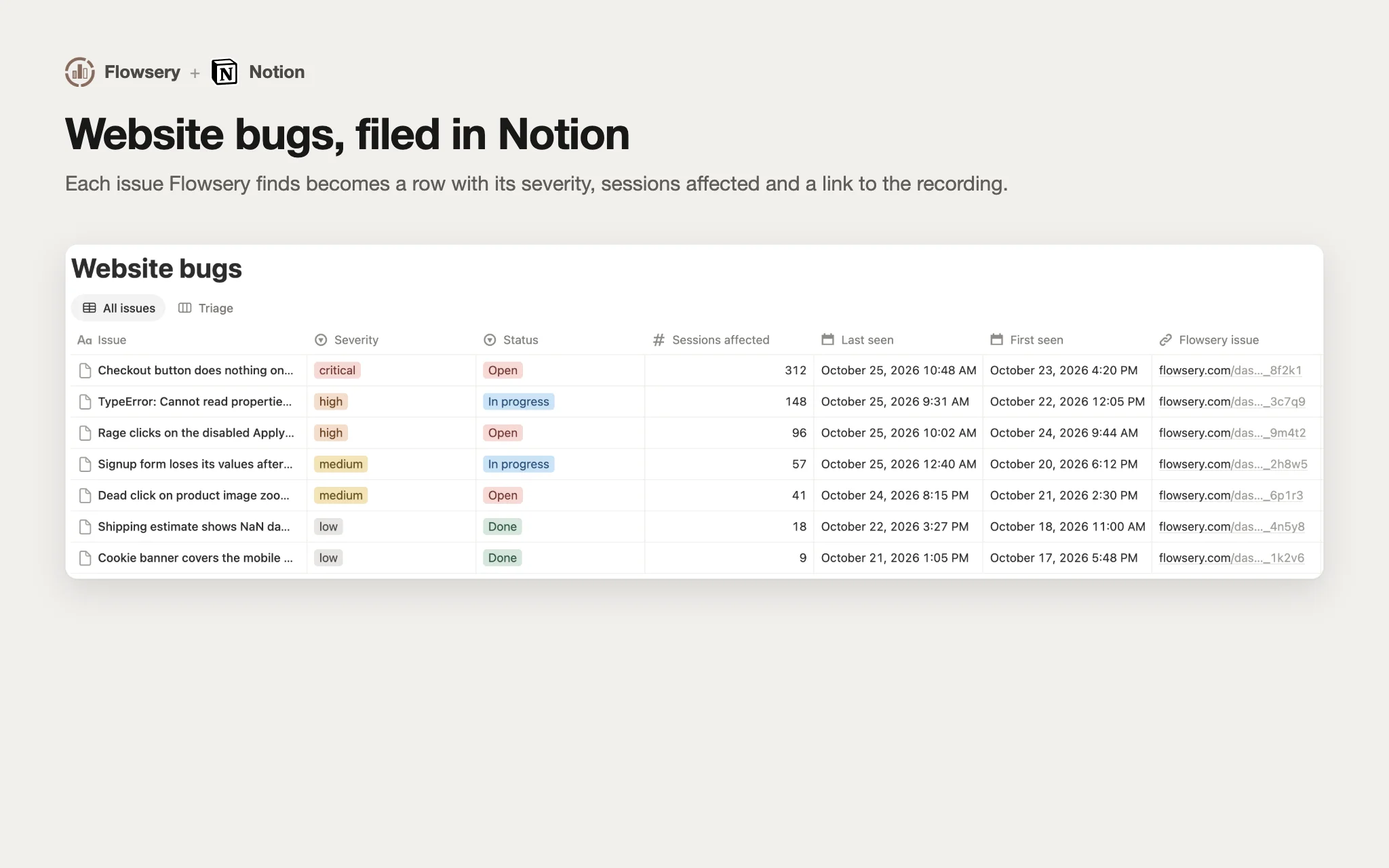
Flowsery escribe Status una sola vez, como Open, y nunca lo vuelve a leer. Si pasa una fila a In progress o Done en Notion, la incidencia en Flowsery conserva su propio estado. La columna por la que conviene ordenar es Sessions affected: una incidencia media en 57 sesiones llega a más visitantes que una crítica en 3. Nuestro artículo sobre triaje de bugs profundiza en cómo priorizar lo que entra.
¿Necesita una plantilla de bug tracker en Notion?
No necesita una plantilla de bug tracker en Notion, porque Flowsery crea las columnas por sí mismo. Elija cualquier base de datos donde ya siga sus bugs y Flowsery añade las columnas que faltan al seleccionarla, y otra vez antes de cada fila nueva.
Dos cosas que conviene saber sobre una base de datos existente:
- La columna de título conserva su nombre. Flowsery escribe el título de la incidencia en su columna de título, se llame como se llame, así que una base de datos con el título "Bug" o "Name" funciona tal cual.
- Una columna en conflicto no se toca. Si su base de datos ya tiene una columna llamada Status o Severity con otro tipo, como el tipo Status más reciente de Notion, Flowsery no la cambia ni escribe en ella. Las demás columnas se rellenan igual.
¿Empieza desde cero? Deje que Flowsery cree la base de datos. Se crea dentro de una página que usted compartió, lleva el nombre que escriba (hasta 200 caracteres) y, si no escribe ninguno, se llama "Incidencias de Flowsery". Las columnas que añada después, como un responsable, un sprint o una fecha límite, son suyas. Flowsery solo escribe las ocho columnas de la tabla. Si además quiere un formato para los bugs que la gente reporta a mano, nuestra plantilla de reporte de bugs tiene uno.

¿Cómo se conecta Notion a Flowsery?
Notion se conecta a Flowsery desde la pestaña Integraciones de la configuración de su sitio web, donde usted inicia sesión en Notion y elige qué páginas y bases de datos puede ver Flowsery. Cada sitio web se conecta a su propia base de datos, así que productos o clientes distintos quedan en lugares distintos.
- En Flowsery, abra la configuración del sitio web y vaya a la pestaña Integraciones.
- Haga clic en Conectar en la tarjeta de Notion. Flowsery lo lleva a Notion para elegir un espacio de trabajo y las páginas que Flowsery puede usar.
- En Notion, comparta la base de datos a la que deben ir las incidencias, o una página donde crear una. Flowsery solo ve lo que comparta aquí.
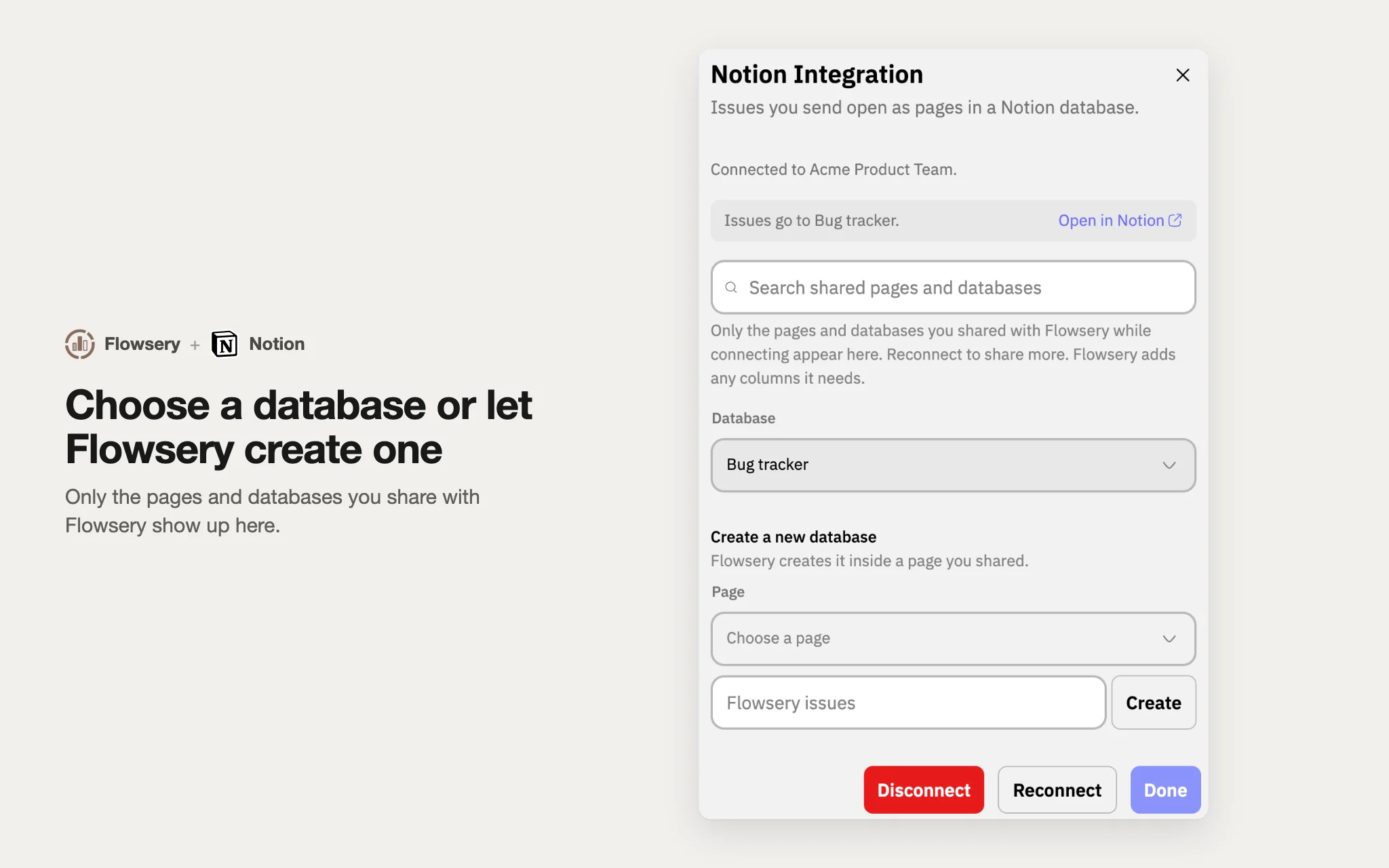
- Notion lo devuelve a Flowsery, a una página titulada "Elige una base de datos de Notion".
- Elija una de las bases de datos compartidas en Base de datos, o en Crear una base de datos elija una página, escriba un nombre y haga clic en Crear.
La tarjeta de Notion en la configuración del sitio pasa entonces a Conectado y muestra "Las incidencias van a Bug tracker en Acme Product Team", con los nombres de su propia base de datos y su espacio de trabajo y el enlace Abrir en Notion. Si sale antes de elegir una, la tarjeta muestra "Sin base de datos" y un botón Elegir base de datos que abre el mismo selector. Si su base de datos no aparece en la lista, nunca se compartió desde Notion. El selector lo dice: solo aparecen las páginas y bases de datos que compartió con Flowsery al conectar, y para compartir más hay que reconectar.
Panel en tiempo real
Seguimiento de objetivos
Rastreo sin cookies
También puede empezar desde Notion. Haga clic en Add to Notion en la ficha de la galería, comparta las páginas y Notion lo devuelve a Flowsery. Inicie sesión si se lo pide, elija el sitio web al que pertenece la conexión y luego elija o cree la base de datos. Solo aparecen los sitios del espacio de trabajo actual de Flowsery, así que cambie de espacio de trabajo en la barra lateral si el sitio está en otro.
¿Cómo se envían los errores del sitio a Notion de forma automática?
Flowsery envía los errores de su sitio a Notion de forma automática en cuanto usted activa Tickets automáticos en la tarjeta de Notion y elige una severidad mínima. Desde ese momento, cada incidencia nueva de esa severidad o superior se convierte en una página de la base de datos, sin que nadie la copie.
- En la tarjeta de Notion conectada, en configuración del sitio web > Integraciones, active Tickets automáticos ("Crea un ticket por cada incidencia nueva.").
- En Base de datos de Notion, revise la base de datos. De inicio es la que eligió al conectar.
- En Severidad mínima, elija Baja y superior, Media y superior, Alta y superior o Solo crítica.
El umbral incluye todo lo que está por encima, así que Alta y superior crea las incidencias altas y críticas y se salta el resto. Flowsery comprueba el umbral cuando encuentra una incidencia nueva y se salta las que ya tienen ticket, así que el mismo bug no llega dos veces.
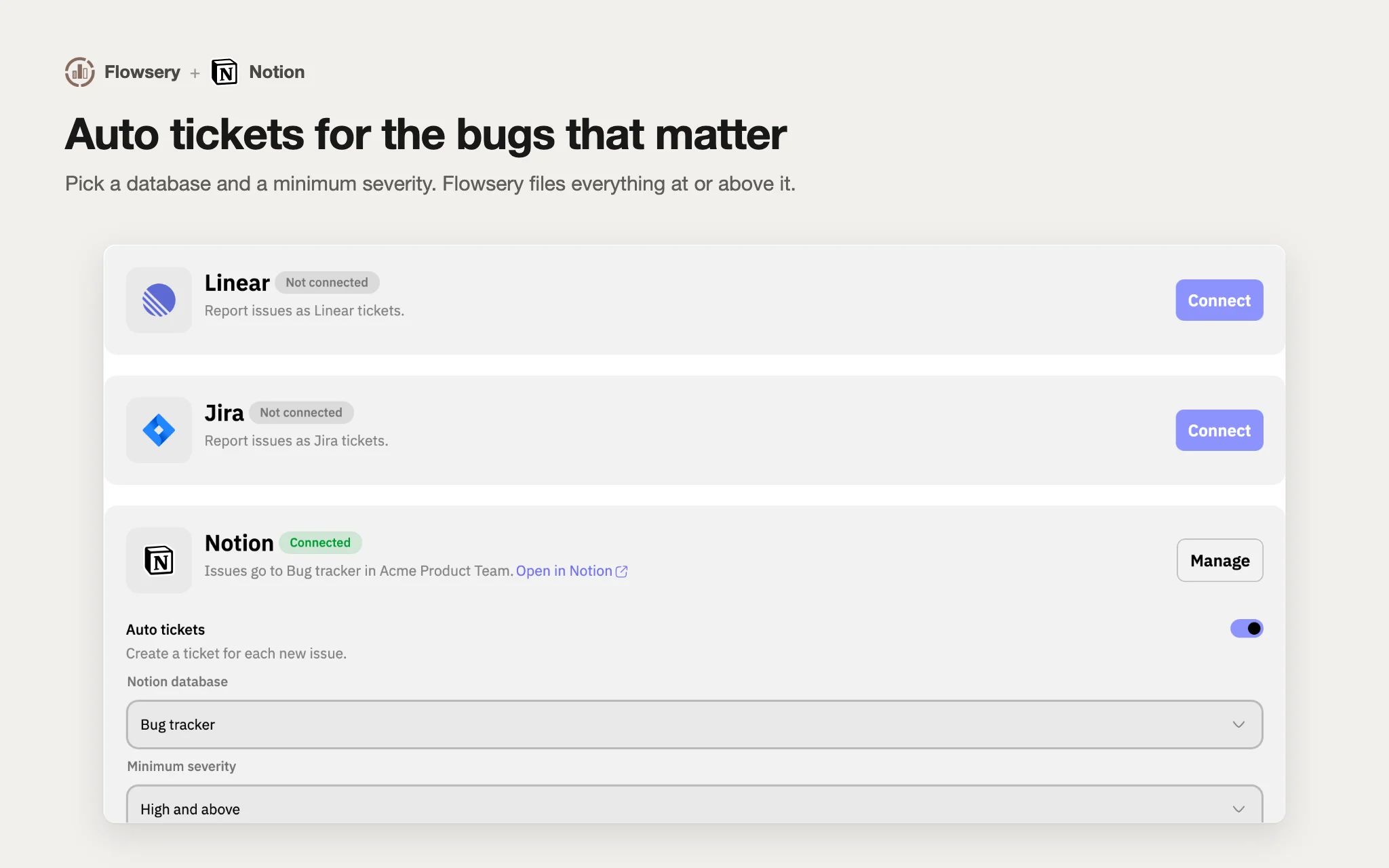
Los tickets automáticos van a un solo gestor a la vez. Si los activa para Notion, dejan de ir a Linear o Jira si estaban allí. La página de tickets de errores automáticos explica el mismo ajuste para los tres gestores.
¿Cómo se envía una sola incidencia a Notion a mano?
Una sola incidencia se envía a Notion a mano con Crear ticket, en el menú Enviar de la incidencia en Flowsery. Sirve cuando Tickets automáticos está apagado, o para una incidencia por debajo de su severidad mínima que alguien quiere ver en el tablero de todos modos.
- Abra la incidencia en Flowsery, haga clic en Enviar y elija Crear ticket.
- Elija Notion como gestor y luego la base de datos.
- Edite el título y la descripción si quiere. La descripción ya trae los pasos para reproducir.
- Haga clic en Crear y luego en Abrir en Notion para ir a la página nueva.
La fila recibe las mismas columnas que una automática. El enlace a la grabación apunta a la grabación que estaba viendo al hacer clic en Crear ticket, o a la grabación de muestra de la incidencia si no estaba viendo ninguna.
¿Por qué Flowsery dice que hay que reconectar Notion?
Flowsery pide reconectar Notion cuando Notion deja de aceptar su acceso, por ejemplo después de que alguien quita la conexión de Flowsery del espacio de trabajo de Notion. La tarjeta de Notion muestra entonces "Reconexión necesaria" y avisa de que Flowsery perdió el acceso a Notion.
Haga clic en Reconectar y pase otra vez por la pantalla de permisos de Notion. Si se reconecta al mismo espacio de trabajo de Notion, Flowsery conserva la base de datos elegida, así que no tiene que volver a seleccionarla. Reconectar es también la forma de compartir más páginas después.
Hay otros dos casos parecidos:
- La base de datos se borró o ya no está compartida. Flowsery no encuentra el destino y los tickets a ella fallan. Vuelva a compartirla o elija otra desde Gestionar.
- Quiere dejarlo. Haga clic en Gestionar y luego en Desconectar. Flowsery deja de enviar incidencias y las filas que ya están en Notion se quedan donde están.

¿Cuándo conviene usar Linear, Jira, Slack o Zapier en su lugar?
Use la integración de Notion cuando su equipo ya planifica el trabajo en Notion y quiere los bugs junto a la hoja de ruta y la documentación. Otros equipos encajan mejor con otras opciones.
- Linear o Jira sirven a equipos que trabajan por sprints en un gestor propio. Flowsery crea tickets allí con el mismo interruptor de Tickets automáticos, y los tickets de Linear y Jira además llevan la grabación adjunta.
- Slack sirve a equipos que quieren enterarse de un bug antes de que nadie lo clasifique. Flowsery publica las incidencias nuevas en un canal, y Slack to pull request puede convertir una en un borrador de arreglo.
- Zapier cubre cualquier otra herramienta, como Asana, Trello o ClickUp. La guía de analítica con Zapier muestra un Zap que empieza en New Issue.
- n8n hace lo mismo en su propio servidor, como explica la guía de analítica con n8n.
Elija el gestor que elija, las incidencias salen del mismo sitio: el session replay con IA, que revisa visitas reales y marca dónde fallan.
Preguntas frecuentes
¿Puede Notion detectar los errores de un sitio web por sí solo?
Notion no tiene forma de encontrar errores en su sitio web. Una base de datos de Notion puede guardar reportes de bugs, pero alguien tiene que escribirlos. Flowsery encuentra los bugs en las grabaciones de sesiones y escribe cada uno en la base de datos como una página con su severidad, las sesiones afectadas y un enlace a la grabación.
¿Qué columnas añade Flowsery a una base de datos de Notion?
Flowsery añade ocho columnas: Issue (título), Severity, Status, Sessions affected, First seen, Last seen, Flowsery issue y Recording. Añade las que falten cuando usted elige la base de datos y antes de cada fila nueva. Las columnas que haya creado usted se quedan como están.
Panel en tiempo real
Seguimiento de objetivos
Rastreo sin cookies
¿Cambiar el Status en Notion actualiza la incidencia en Flowsery?
Cambiar el Status en Notion no actualiza la incidencia en Flowsery. Flowsery escribe Status como Open al crear la página y nunca lo vuelve a leer, así que la fila de Notion y la incidencia de Flowsery conservan cada una su propio estado.
¿Puede Flowsery crear la base de datos de Notion por mí?
Sí. En el selector de Notion, en Crear una base de datos, elija una página que haya compartido, escriba un nombre y haga clic en Crear. Flowsery crea la base de datos dentro de esa página con las ocho columnas. El nombre por defecto es "Incidencias de Flowsery".
¿Puedo enviar a Notion solo los bugs críticos?
Sí. Active Tickets automáticos en la tarjeta de Notion y ponga la severidad mínima en Solo crítica. Las otras opciones son Baja y superior, Media y superior, y Alta y superior. Las incidencias por debajo del umbral se quedan en Flowsery, y aún puede enviarlas con Crear ticket.
¿Puedo conectar Flowsery desde la galería de integraciones de Notion?
Sí. Haga clic en Add to Notion en la ficha de Flowsery de la galería de Notion, comparta las páginas que Flowsery puede usar y Notion lo devuelve a Flowsery. Inicie sesión, elija el sitio web al que pertenece la conexión y luego elija o cree la base de datos.
¿Por qué no aparece mi base de datos de Notion en la lista?
Una base de datos de Notion no aparece en la lista cuando no se compartió con Flowsery al conectar. Haga clic en Reconectar en la tarjeta de Notion y comparta la base de datos en la ventana de Notion. Si se reconecta al mismo espacio de trabajo, Flowsery conserva su base de datos actual.
¿Flowsery adjunta la grabación de la sesión a la página de Notion?
Flowsery enlaza la grabación en lugar de adjuntarla. La columna Recording y un marcador en el cuerpo de la página abren la sesión en Flowsery. Los tickets que Flowsery crea en Linear y Jira además llevan la grabación adjunta.
¿Qué pasa con las filas de Notion si desconecto la integración?
Desconectar solo detiene el envío de incidencias a Notion y no cambia nada en la base de datos. Cada página que Flowsery ya creó se queda en Notion con sus columnas y enlaces.
¿Flowsery ve todo mi espacio de trabajo de Notion?
Flowsery solo ve las páginas y bases de datos que usted comparte con Flowsery al conectar. El resto del espacio de trabajo queda oculto para Flowsery. Para darle una página nueva más adelante, haga clic en Reconectar y compártala.
¿Te resultó útil este artículo?
¡Cuéntanos qué opinas!
Vernos más en Google
Un clic marca Flowsery como fuente preferida y nuestros artículos aparecen más arriba en tus Noticias destacadas, el modo IA y los resúmenes con IA.
Antes de irte...

Flowsery
Analítica orientada a ingresos para tu sitio web
Rastrea cada visitante, fuente y conversión en tiempo real. Simple, potente y sin cookies.
Panel en tiempo real
Seguimiento de objetivos
Rastreo sin cookies
Artículos relacionados


Automatice el seguimiento de bugs en Linear con los bugs que Flowsery encuentra en sesiones reales
Configure un seguimiento de bugs en Linear que se llena solo: Flowsery encuentra bugs en grabaciones de sesión y crea incidencias con la grabación adjunta.


Cómo configurar la analítica con Hermes Agent y el plugin de Flowsery
Configure la analítica con Hermes Agent y el plugin de Flowsery: dos comandos, un inicio de sesión OAuth, 28 herramientas y una aprobación antes de cada cambio.
Cómo configurar flujos de analítica con n8n mediante el nodo de Flowsery
Configure la analítica con n8n y el nodo de Flowsery: un token de API, un informe semanal de tráfico, alertas de errores de grabaciones y ventas de otras apps.