
TL;DR, Réponse rapide
10 min de lecturePour envoyer les bugs de votre site vers Notion, ouvrez les paramètres du site dans Flowsery, allez dans Intégrations, cliquez sur Connecter à côté de Notion et partagez une base de données ou une page. Choisissez la base, ou laissez Flowsery en créer une nommée "Problèmes Flowsery". Flowsery ajoute huit colonnes : Issue, Severity, Status, Sessions affected, First seen, Last seen, Flowsery issue et Recording. Activez Tickets automatiques avec une sévérité minimale et chaque nouveau problème à ce niveau ou au-dessus devient une ligne. Pour un seul problème, utilisez Créer un ticket.
La plupart des équipes qui tiennent un bug tracker Notion le remplissent à la main : quelqu'un regarde un enregistrement de session, repère le checkout cassé, crée une ligne, colle le lien et estime combien de visiteurs ont été touchés. L'intégration Notion de Flowsery fait ce travail à votre place. Flowsery enregistre les sessions sur votre site, signale les problèmes que rencontrent les visiteurs, comme les erreurs JavaScript, les parcours cassés, les rage clicks et les dead clicks, et écrit chacun d'eux dans une base de données Notion que votre équipe utilise déjà.
Flowsery figure dans la galerie d'intégrations de Notion, et la connexion se trouve aussi dans Flowsery, sous paramètres du site > Intégrations > Notion. Ce guide explique ce qui arrive dans Notion, les deux façons de se connecter, le fonctionnement des tickets automatiques et quoi faire quand Notion ne les accepte plus. Les noms de colonnes ci-dessous sont les chaînes exactes qu'écrit Flowsery, en anglais quelle que soit la langue.
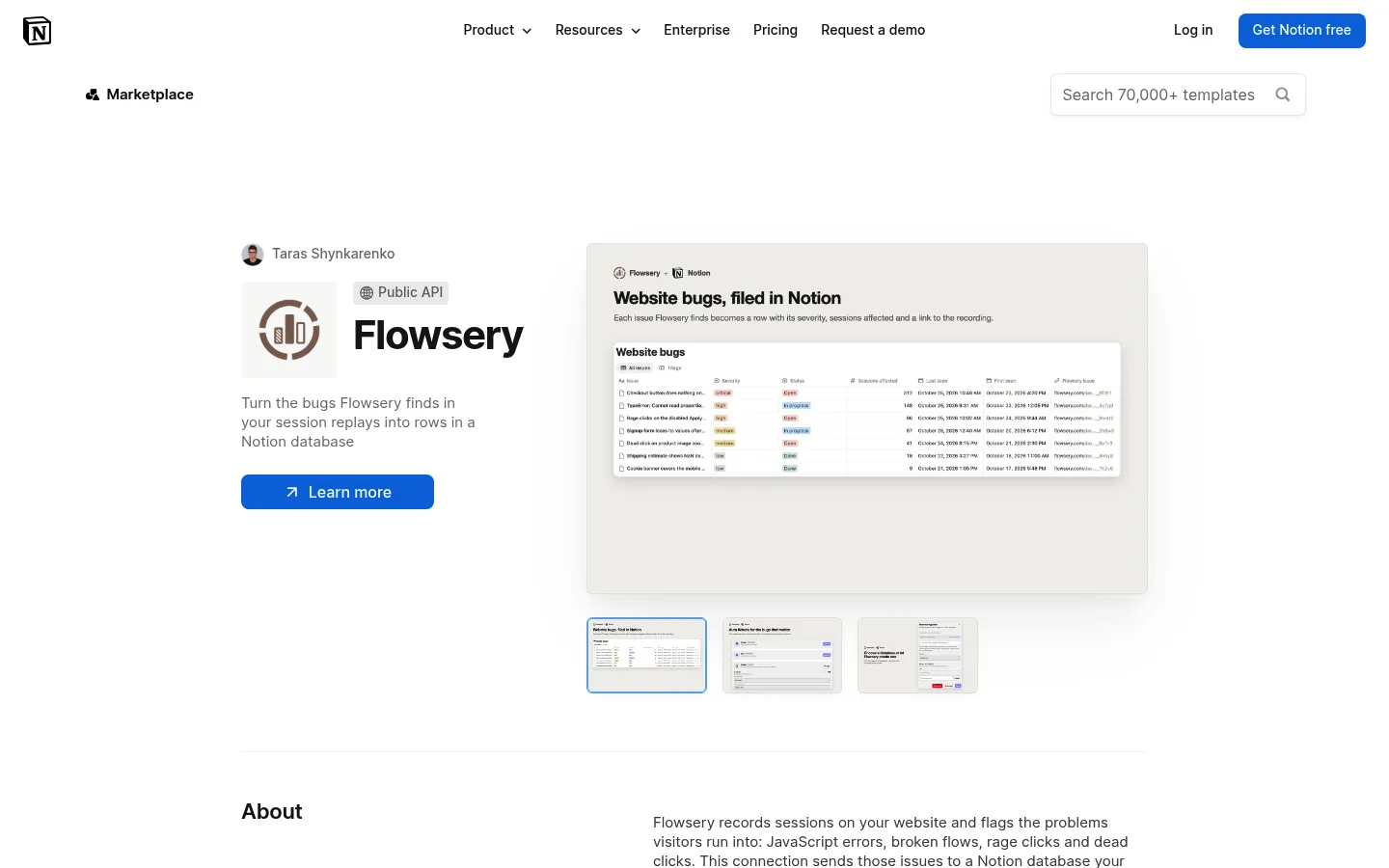
En bref : dans Flowsery, ouvrez paramètres du site > Intégrations, cliquez sur Connecter à côté de Notion, partagez une base de données ou une page dans la fenêtre de Notion, puis choisissez la base. Activez Tickets automatiques et choisissez une sévérité minimale. Chaque nouveau problème à ce niveau ou au-dessus apparaît comme une page Notion avec sa sévérité, les sessions touchées et un lien vers l'enregistrement.
Qu'est-ce que Flowsery envoie à un bug tracker Notion ?
Flowsery envoie chaque problème de votre site à Notion sous la forme d'une page dans une base de données, avec huit colonnes remplies et la description du problème ainsi que les détails de session dans le corps de la page. Un problème est un bug ou un défaut d'UX que l'IA de Flowsery a trouvé dans des enregistrements de session, issus du script Flowsery ou d'enregistrements PostHog ou Amplitude que vous avez connectés.
| Colonne | Type Notion | Ce que Flowsery écrit |
|---|---|---|
| Issue | Title | Le titre du problème |
| Severity | Select | critical, high, medium ou low |
| Status | Select | Open. Les autres options sont In progress et Done |
| Sessions affected | Number | Le nombre de sessions touchées |
| First seen | Date | La première fois que Flowsery l'a vu |
| Last seen | Date | La dernière fois que Flowsery l'a vu |
| Flowsery issue | URL | Un lien vers le problème dans Flowsery |
| Recording | URL | Un lien vers un enregistrement de session qui le montre |
Le corps de la page commence par la description du problème, puis un titre Session details avec la sévérité, les sessions touchées, la première et la dernière apparition, puis un signet vers l'enregistrement et un autre vers le problème dans Flowsery. La dernière ligne indique "Reported from Flowsery", ce qui permet à toute personne qui parcourt la base de savoir quelles lignes viennent de Flowsery.
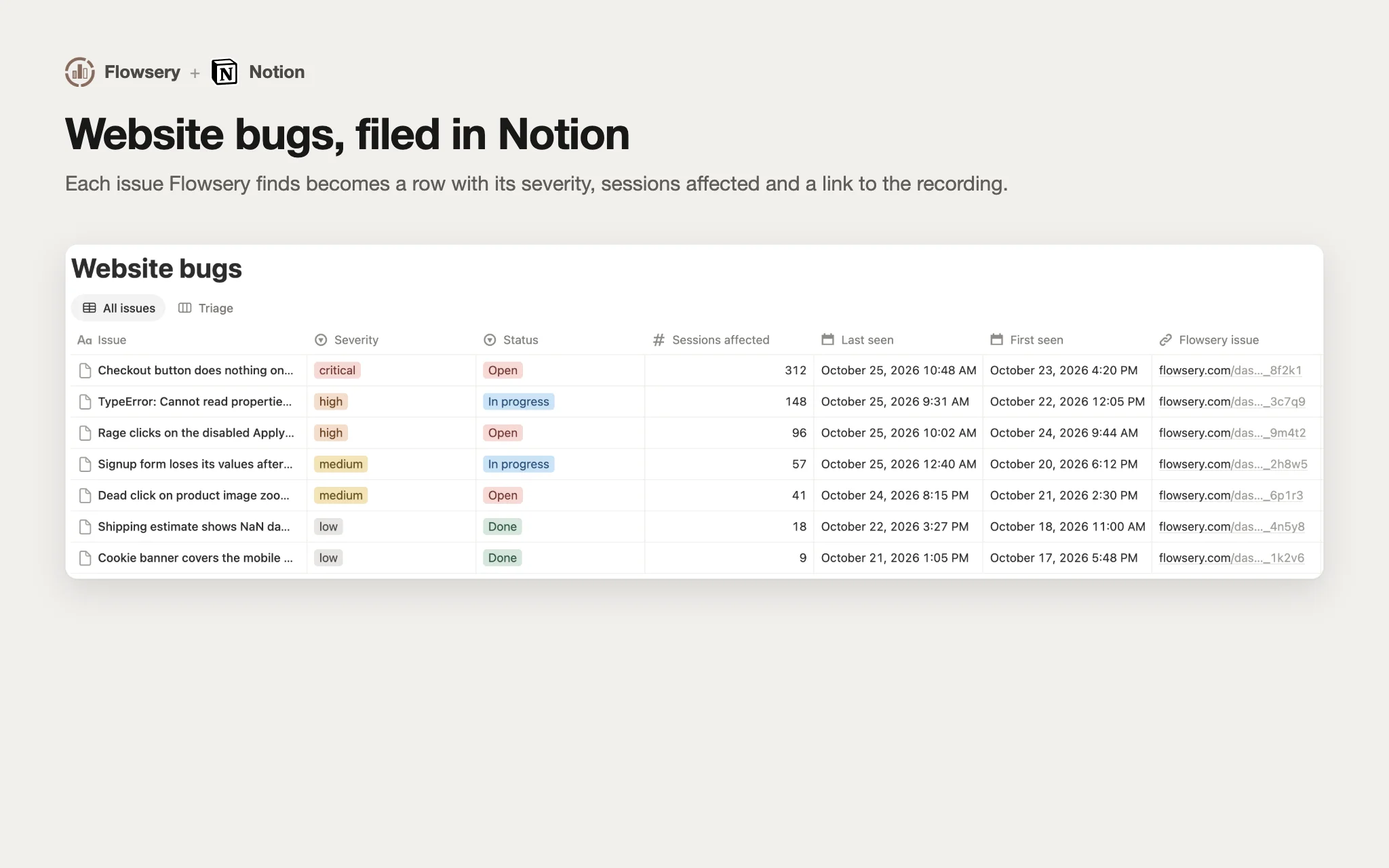
Flowsery écrit Status une seule fois, en Open, et ne le relit jamais. Si vous passez une ligne en In progress ou Done dans Notion, le problème dans Flowsery garde son propre statut. La colonne à trier en priorité est Sessions affected : un problème moyen dans 57 sessions touche plus de visiteurs qu'un problème critique dans 3. Notre article sur le tri des bugs explique en détail comment hiérarchiser ce qui arrive.
Faut-il un modèle de bug tracker Notion ?
Vous n'avez pas besoin d'un modèle de bug tracker Notion, car Flowsery crée les colonnes lui-même. Choisissez n'importe quelle base où vous suivez déjà vos bugs et Flowsery ajoute les colonnes manquantes au moment où vous la sélectionnez, puis de nouveau avant chaque nouvelle ligne.
Deux points à connaître pour une base existante :
- La colonne de titre garde son nom. Flowsery écrit le titre du problème dans votre colonne de titre, quel que soit son nom. Une base dont la colonne de titre s'appelle "Bug" ou "Name" fonctionne telle quelle.
- Une colonne en conflit reste intacte. Si votre base a déjà une colonne nommée Status ou Severity d'un autre type, comme le type Status plus récent de Notion, Flowsery ne la modifie pas et n'y écrit pas. Les autres colonnes se remplissent quand même.
Vous partez de zéro ? Laissez Flowsery créer la base. Elle est créée dans une page que vous avez partagée, porte le nom que vous saisissez (jusqu'à 200 caractères) et s'appelle par défaut "Problèmes Flowsery". Les colonnes que vous ajoutez ensuite, comme un responsable, un sprint ou une échéance, restent les vôtres. Flowsery n'écrit que les huit colonnes du tableau. Si vous voulez aussi un format pour les bugs signalés à la main, notre modèle de rapport de bug en propose un.

Comment connecter Notion à Flowsery ?
Vous connectez Notion à Flowsery depuis l'onglet Intégrations des paramètres de votre site, où vous vous connectez à Notion et choisissez les pages et bases de données que Flowsery peut voir. Chaque site se connecte à sa propre base, ce qui garde séparés des produits ou des clients différents.
- Dans Flowsery, ouvrez les paramètres du site et allez dans l'onglet Intégrations.
- Cliquez sur Connecter sur la carte Notion. Flowsery vous envoie vers Notion pour choisir un espace de travail et les pages que Flowsery peut utiliser.
- Dans Notion, partagez la base qui doit recevoir les problèmes, ou une page où en créer une. Flowsery ne voit que ce que vous partagez ici.
- Notion vous renvoie vers Flowsery, sur une page intitulée "Choisir une base de données Notion".
- Choisissez une des bases partagées sous Base de données, ou sous Créer une base de données choisissez une page, saisissez un nom et cliquez sur Créer.
La carte Notion dans les paramètres du site passe alors à Connecté et affiche "Les problèmes vont dans Bug tracker de Acme Product Team", avec vos propres noms de base et d'espace de travail et le lien Ouvrir dans Notion. Si vous partez avant d'en choisir une, la carte affiche "Aucune base" et un bouton Choisir une base qui ouvre le même sélecteur. Si votre base n'apparaît pas dans la liste, elle n'a jamais été partagée depuis Notion. Le sélecteur le dit : "Seules les pages et bases de données partagées avec Flowsery lors de la connexion apparaissent ici. Reconnectez Notion pour en partager d'autres."
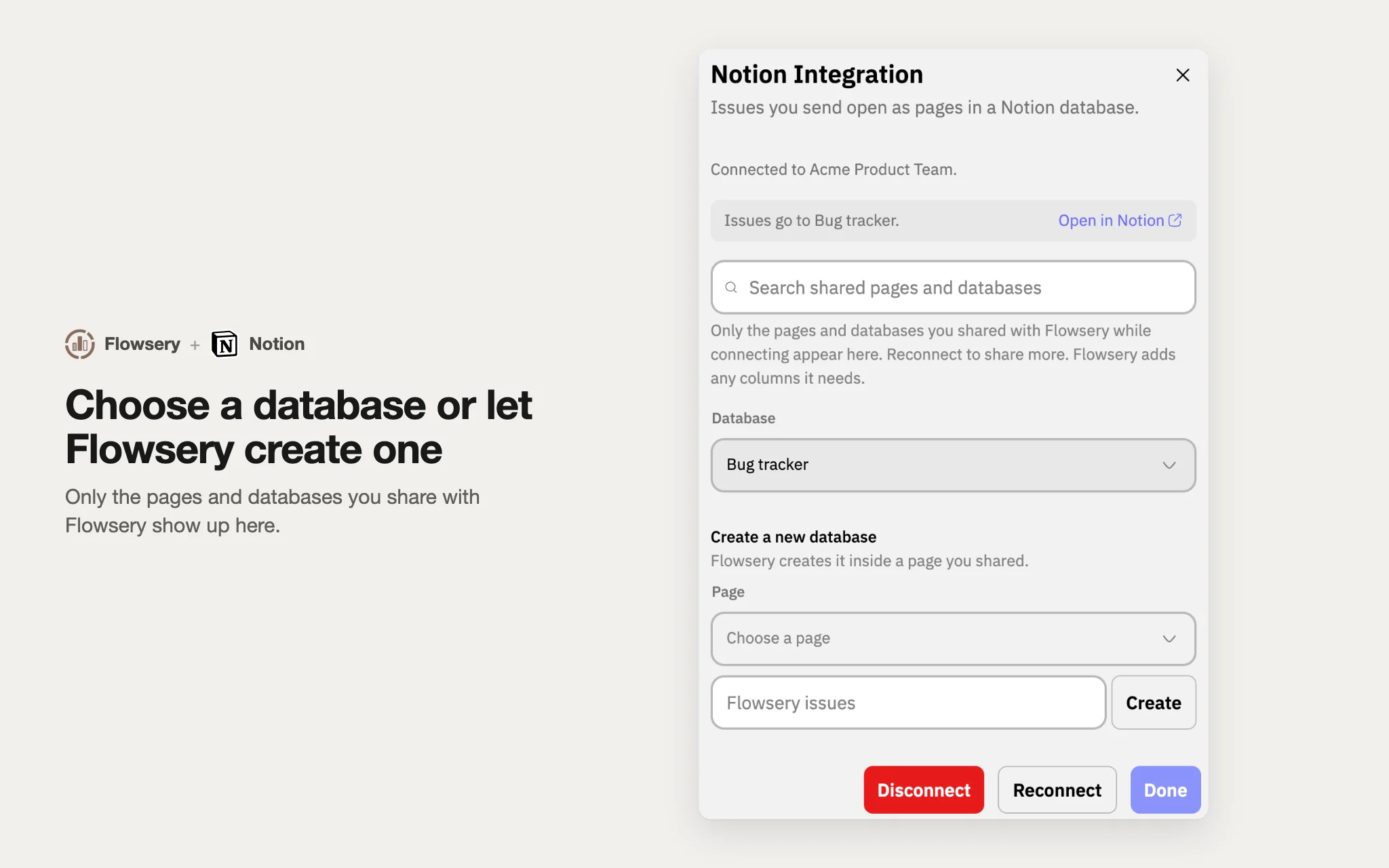
Tableau de bord en temps réel
Suivi des objectifs
Suivi sans cookies
Vous pouvez aussi partir de Notion. Cliquez sur Add to Notion sur la fiche de la galerie, partagez les pages, et Notion vous renvoie vers Flowsery. Connectez-vous si on vous le demande, choisissez le site auquel appartient la connexion, puis choisissez ou créez la base. Seuls les sites de votre espace de travail Flowsery actuel apparaissent, donc changez d'espace de travail dans la barre latérale si le site se trouve dans un autre.
Comment envoyer automatiquement les bugs de votre site vers Notion ?
Flowsery envoie automatiquement les bugs de votre site vers Notion dès que vous activez Tickets automatiques sur la carte Notion et choisissez une sévérité minimale. À partir de là, chaque nouveau problème à ce niveau ou au-dessus devient une page de la base, sans que personne ne le recopie.
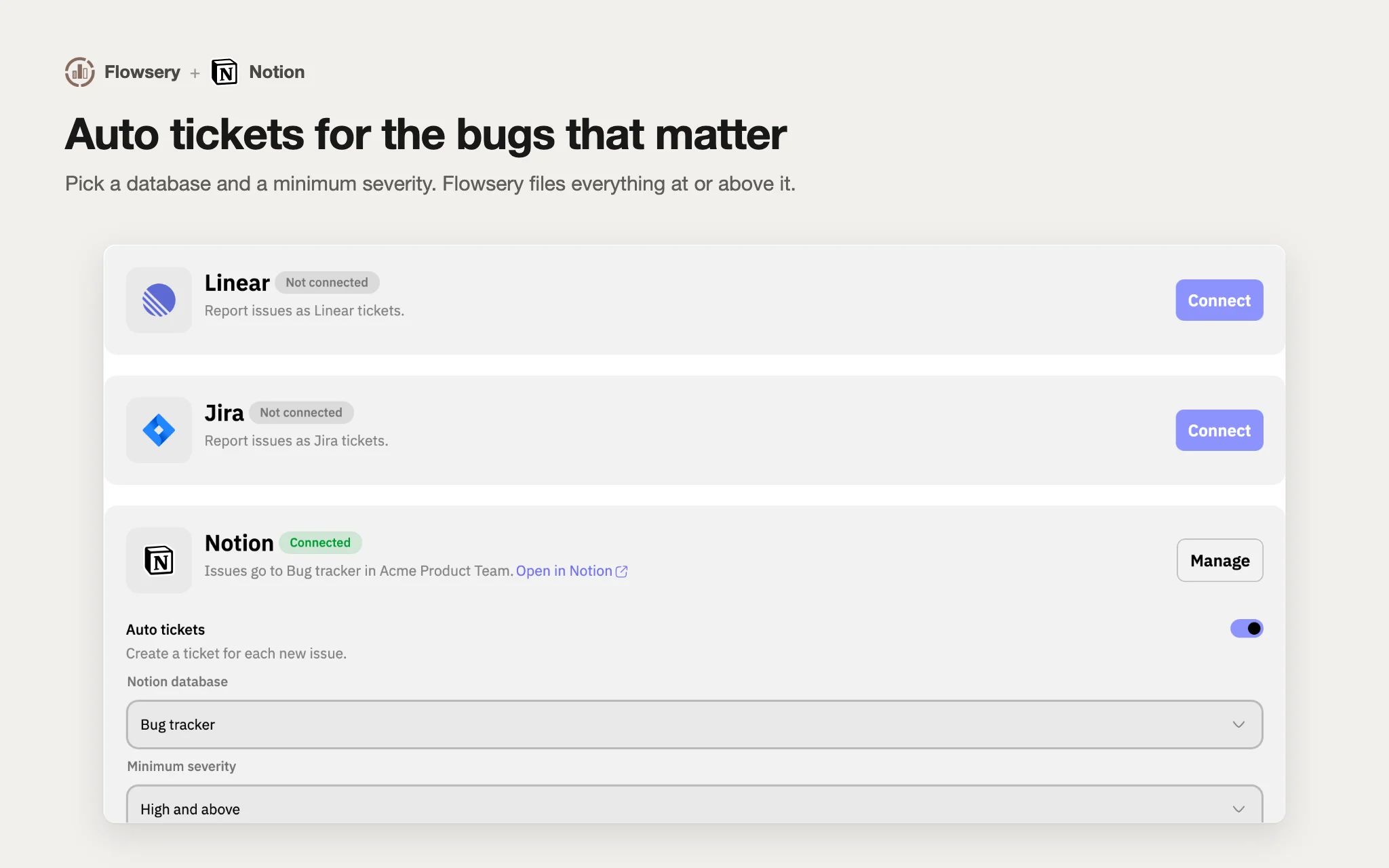
- Sur la carte Notion connectée, dans paramètres du site > Intégrations, activez Tickets automatiques ("Créez un ticket pour chaque nouveau problème.").
- Sous Base de données Notion, vérifiez la base. Au départ, c'est celle choisie lors de la connexion.
- Sous Sévérité minimale, choisissez Faible et plus, Moyenne et plus, Élevée et plus ou Critique uniquement.
Le seuil inclut tout ce qui est au-dessus : Élevée et plus crée les problèmes élevés et critiques et ignore le reste. Flowsery vérifie le seuil quand il trouve un nouveau problème et ignore ceux qui ont déjà un ticket, donc le même bug n'arrive pas deux fois.
Les tickets automatiques vont vers un seul outil à la fois. Les activer pour Notion les retire de Linear ou de Jira s'ils y étaient actifs. La page tickets de bugs automatiques décrit le même réglage pour les trois outils.
Comment envoyer un seul problème vers Notion à la main ?
Vous envoyez un seul problème vers Notion à la main avec Créer un ticket, dans le menu Envoyer du problème dans Flowsery. C'est utile quand Tickets automatiques est désactivé, ou pour un problème sous votre sévérité minimale que quelqu'un veut quand même voir sur le tableau.
- Ouvrez le problème dans Flowsery, cliquez sur Envoyer et choisissez Créer un ticket.
- Choisissez Notion comme outil, puis la base.
- Modifiez le titre et la description si vous le souhaitez. La description contient déjà les étapes pour reproduire.
- Cliquez sur Créer, puis sur Ouvrir dans Notion pour aller à la nouvelle page.
La ligne reçoit les mêmes colonnes qu'une ligne automatique. Le lien d'enregistrement pointe vers l'enregistrement que vous regardiez au moment de cliquer sur Créer un ticket, ou vers l'enregistrement d'exemple du problème si vous n'en regardiez aucun.
Pourquoi Flowsery indique-t-il que Notion est à reconnecter ?
Flowsery indique que Notion est à reconnecter quand Notion n'accepte plus son accès, par exemple après que quelqu'un a retiré la connexion Flowsery de l'espace de travail Notion. La carte Notion affiche alors "À reconnecter" et le texte "Flowsery n'a plus accès à Notion. Reconnectez-le pour continuer à envoyer les problèmes."
Cliquez sur Reconnecter et repassez par l'écran de partage de Notion. Si vous vous reconnectez au même espace de travail Notion, Flowsery garde la base choisie, vous n'avez donc pas à la sélectionner de nouveau. La reconnexion sert aussi à partager d'autres pages plus tard.
Deux autres cas se ressemblent :
- La base a été supprimée ou n'est plus partagée. Flowsery ne trouve plus la cible et les tickets vers elle échouent. Partagez-la de nouveau ou choisissez-en une autre via Gérer.
- Vous voulez arrêter. Cliquez sur Gérer, puis sur Déconnecter. Flowsery n'envoie plus de problèmes et les lignes déjà dans Notion restent en place.

Quand utiliser plutôt Linear, Jira, Slack ou Zapier ?
Utilisez l'intégration Notion quand votre équipe planifie déjà son travail dans Notion et veut les bugs à côté de la roadmap et de la documentation. D'autres équipes trouveront mieux ailleurs.
- Linear ou Jira conviennent aux équipes qui gèrent leurs sprints dans un outil dédié. Flowsery y crée des tickets avec le même interrupteur Tickets automatiques, et les tickets Linear et Jira reçoivent en plus l'enregistrement en pièce jointe.
- Slack convient aux équipes qui veulent entendre parler d'un bug avant que quelqu'un le trie. Flowsery publie les nouveaux problèmes dans un canal, et Slack to pull request peut en faire un brouillon de correctif.
- Zapier couvre tous les autres outils, comme Asana, Trello ou ClickUp. Le guide de l'analytics avec Zapier montre un Zap qui démarre sur New Issue.
- n8n fait la même chose sur votre propre serveur, comme l'explique le guide de l'analytics avec n8n.
Quel que soit l'outil choisi, les problèmes viennent de la même source : le session replay avec IA, qui analyse de vraies visites et signale où elles échouent.
Questions fréquentes
Notion peut-il détecter seul les bugs d'un site web ?
Notion n'a aucun moyen de trouver des bugs sur votre site. Une base Notion peut contenir des rapports de bug, mais quelqu'un doit les écrire. Flowsery trouve les bugs dans les enregistrements de session et écrit chacun dans la base sous la forme d'une page avec sa sévérité, les sessions touchées et un lien vers l'enregistrement.
Quelles colonnes Flowsery ajoute-t-il à une base de données Notion ?
Flowsery ajoute huit colonnes : Issue (titre), Severity, Status, Sessions affected, First seen, Last seen, Flowsery issue et Recording. Il ajoute celles qui manquent quand vous choisissez la base et avant chaque nouvelle ligne. Les colonnes que vous avez créées vous-même restent telles quelles.
Tableau de bord en temps réel
Suivi des objectifs
Suivi sans cookies
Changer le Status dans Notion met-il à jour le problème dans Flowsery ?
Changer le Status dans Notion ne met pas à jour le problème dans Flowsery. Flowsery écrit Status en Open quand il crée la page et ne le relit jamais, donc la ligne Notion et le problème Flowsery gardent chacun leur propre statut.
Flowsery peut-il créer la base de données Notion pour moi ?
Oui. Dans le sélecteur Notion, sous Créer une base de données, choisissez une page que vous avez partagée, saisissez un nom et cliquez sur Créer. Flowsery crée la base dans cette page avec les huit colonnes. Le nom par défaut est "Problèmes Flowsery".
Puis-je envoyer seulement les bugs critiques vers Notion ?
Oui. Activez Tickets automatiques sur la carte Notion et réglez la sévérité minimale sur Critique uniquement. Les autres choix sont Faible et plus, Moyenne et plus, et Élevée et plus. Les problèmes sous le seuil restent dans Flowsery, et vous pouvez toujours les envoyer avec Créer un ticket.
Puis-je connecter Flowsery depuis la galerie d'intégrations de Notion ?
Oui. Cliquez sur Add to Notion sur la fiche Flowsery de la galerie Notion, partagez les pages que Flowsery peut utiliser, et Notion vous renvoie vers Flowsery. Connectez-vous, choisissez le site auquel appartient la connexion, puis choisissez ou créez la base.
Pourquoi ma base de données Notion n'apparaît-elle pas dans la liste ?
Une base Notion n'apparaît pas dans la liste quand elle n'a pas été partagée avec Flowsery lors de la connexion. Cliquez sur Reconnecter sur la carte Notion et partagez la base dans la fenêtre de Notion. Si vous vous reconnectez au même espace de travail, Flowsery garde votre base actuelle.
Flowsery joint-il l'enregistrement de session à la page Notion ?
Flowsery met un lien vers l'enregistrement au lieu de le joindre. La colonne Recording et un signet dans le corps de la page ouvrent tous deux la session dans Flowsery. Les tickets que Flowsery crée dans Linear et Jira reçoivent en plus l'enregistrement en pièce jointe.
Que deviennent les lignes Notion si je déconnecte l'intégration ?
La déconnexion arrête seulement l'envoi de problèmes vers Notion et ne change rien dans la base. Chaque page que Flowsery a déjà créée reste dans Notion avec ses colonnes et ses liens.
Flowsery voit-il tout mon espace de travail Notion ?
Flowsery ne voit que les pages et bases de données que vous partagez avec Flowsery lors de la connexion. Le reste de l'espace de travail lui reste invisible. Pour lui donner une nouvelle page plus tard, cliquez sur Reconnecter et partagez-la.
Cet article vous a-t-il été utile ?
Dites-nous ce que vous en pensez !
Nous voir plus souvent sur Google
Un clic définit Flowsery comme source préférée. Nos articles remontent alors dans vos À la une, en mode IA et dans les aperçus IA.
Avant de partir...

Flowsery
Des analyses orientées revenus pour votre site web
Suivez chaque visiteur, source et conversion en temps réel. Simple, puissant et sans cookies.
Tableau de bord en temps réel
Suivi des objectifs
Suivi sans cookies
Articles connexes


Automatisez le suivi des bugs dans Linear avec les bugs que Flowsery trouve dans de vraies sessions
Un suivi des bugs dans Linear qui se remplit seul : Flowsery trouve les bugs dans les enregistrements de session et crée des tickets avec le replay.


Comment configurer l'analytics avec Hermes Agent et le plugin Flowsery
Configurez l'analytics avec Hermes Agent et le plugin Flowsery : deux commandes, une connexion OAuth, 28 outils et une validation avant chaque modification.
Comment créer des workflows d'analytics avec n8n grâce au node Flowsery
Configurez l'analytics avec n8n et le node Flowsery : un token d'API, un rapport de trafic hebdomadaire, des alertes de bugs et les ventes de toutes vos apps.