

TL;DR, Kurzantwort
9 Min. LesezeitUm Website-Bugs an Notion zu senden, öffnen Sie in Flowsery die Website-Einstellungen, gehen auf Integrationen, klicken neben Notion auf Verbinden und teilen eine Datenbank oder eine Seite. Wählen Sie die Datenbank aus oder lassen Sie Flowsery eine namens "Flowsery-Probleme" anlegen. Flowsery ergänzt acht Spalten: Issue, Severity, Status, Sessions affected, First seen, Last seen, Flowsery issue und Recording. Schalten Sie Automatische Tickets mit einem Mindest-Schweregrad ein, dann wird jedes neue Problem ab dieser Stufe eine Zeile. Einzelne Probleme senden Sie mit Ticket erstellen.
Die meisten Teams mit einem Notion-Bugtracker füllen ihn von Hand: Jemand schaut eine Sitzungsaufnahme an, entdeckt den kaputten Checkout, legt eine Zeile an, fügt den Link ein und schätzt, wie viele Besucher betroffen waren. Diese Arbeit übernimmt die Notion-Integration von Flowsery. Flowsery zeichnet Sitzungen auf Ihrer Website auf, markiert die Probleme, auf die Besucher stoßen, etwa JavaScript-Fehler, kaputte Abläufe, Rage-Clicks und Dead-Clicks, und schreibt jedes davon in eine Notion-Datenbank, mit der Ihr Team schon arbeitet.
Flowsery steht in der Integrationsgalerie von Notion, und die Verbindung finden Sie in Flowsery unter Website-Einstellungen > Integrationen > Notion. Dieser Leitfaden zeigt, was in Notion ankommt, welche zwei Wege zur Verbindung es gibt, wie automatische Tickets funktionieren und was zu tun ist, wenn Notion sie nicht mehr annimmt. Die Spaltennamen unten sind genau die Zeichenketten, die Flowsery schreibt. Sie sind in jeder Sprache englisch.
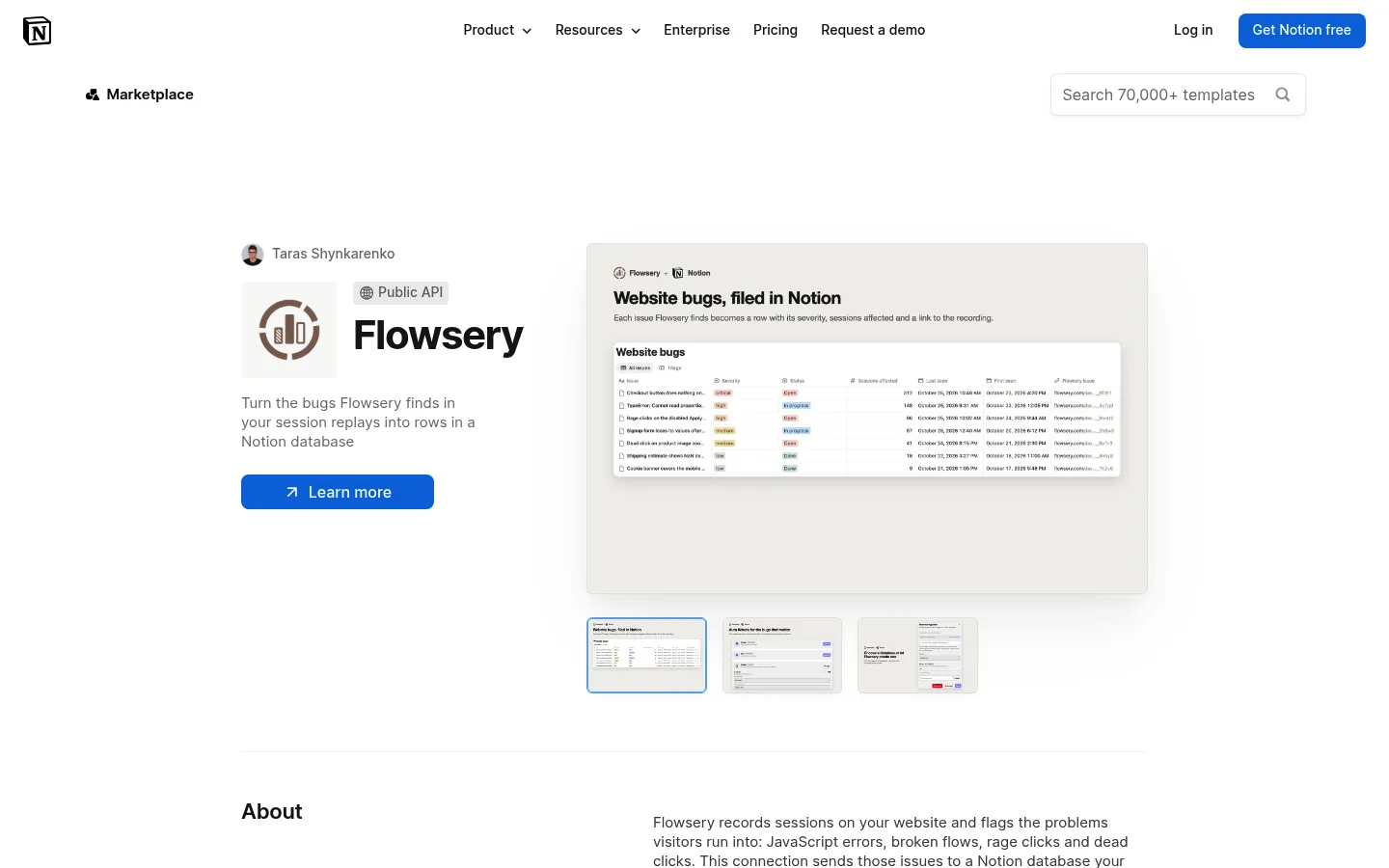
Kurz gesagt: Öffnen Sie in Flowsery Website-Einstellungen > Integrationen, klicken Sie neben Notion auf Verbinden, teilen Sie im Notion-Fenster eine Datenbank oder eine Seite und wählen Sie dann die Datenbank. Schalten Sie Automatische Tickets ein und wählen Sie einen Mindest-Schweregrad. Jedes neue Problem ab dieser Stufe erscheint als Notion-Seite mit Schweregrad, betroffenen Sitzungen und einem Link zur Aufnahme.
Was sendet Flowsery an einen Notion-Bugtracker?
Flowsery sendet jedes Website-Problem als eine Seite in einer Notion-Datenbank, mit acht ausgefüllten Spalten sowie der Problembeschreibung und den Sitzungsdetails im Seiteninhalt. Ein Problem ist ein Bug oder UX-Fehler, den die KI von Flowsery in Sitzungsaufnahmen gefunden hat, entweder aus dem Flowsery-Skript oder aus verbundenen Aufnahmen von PostHog oder Amplitude.
| Spalte | Notion-Typ | Was Flowsery schreibt |
|---|---|---|
| Issue | Title | Den Titel des Problems |
| Severity | Select | critical, high, medium oder low |
| Status | Select | Open. Die anderen Optionen sind In progress und Done |
| Sessions affected | Number | Wie viele Sitzungen betroffen sind |
| First seen | Date | Wann Flowsery das Problem zuerst gesehen hat |
| Last seen | Date | Wann Flowsery es zuletzt gesehen hat |
| Flowsery issue | URL | Ein Link zum Problem in Flowsery |
| Recording | URL | Ein Link zu einer Sitzungsaufnahme, die es zeigt |
Der Seiteninhalt beginnt mit der Problembeschreibung, dann folgt eine Überschrift Session details mit Schweregrad, betroffenen Sitzungen, erstem und letztem Auftreten, danach ein Lesezeichen zur Aufnahme und eines zum Problem in Flowsery. Die letzte Zeile lautet "Reported from Flowsery", so erkennt jeder in der Datenbank, welche Zeilen kein Mensch geschrieben hat.
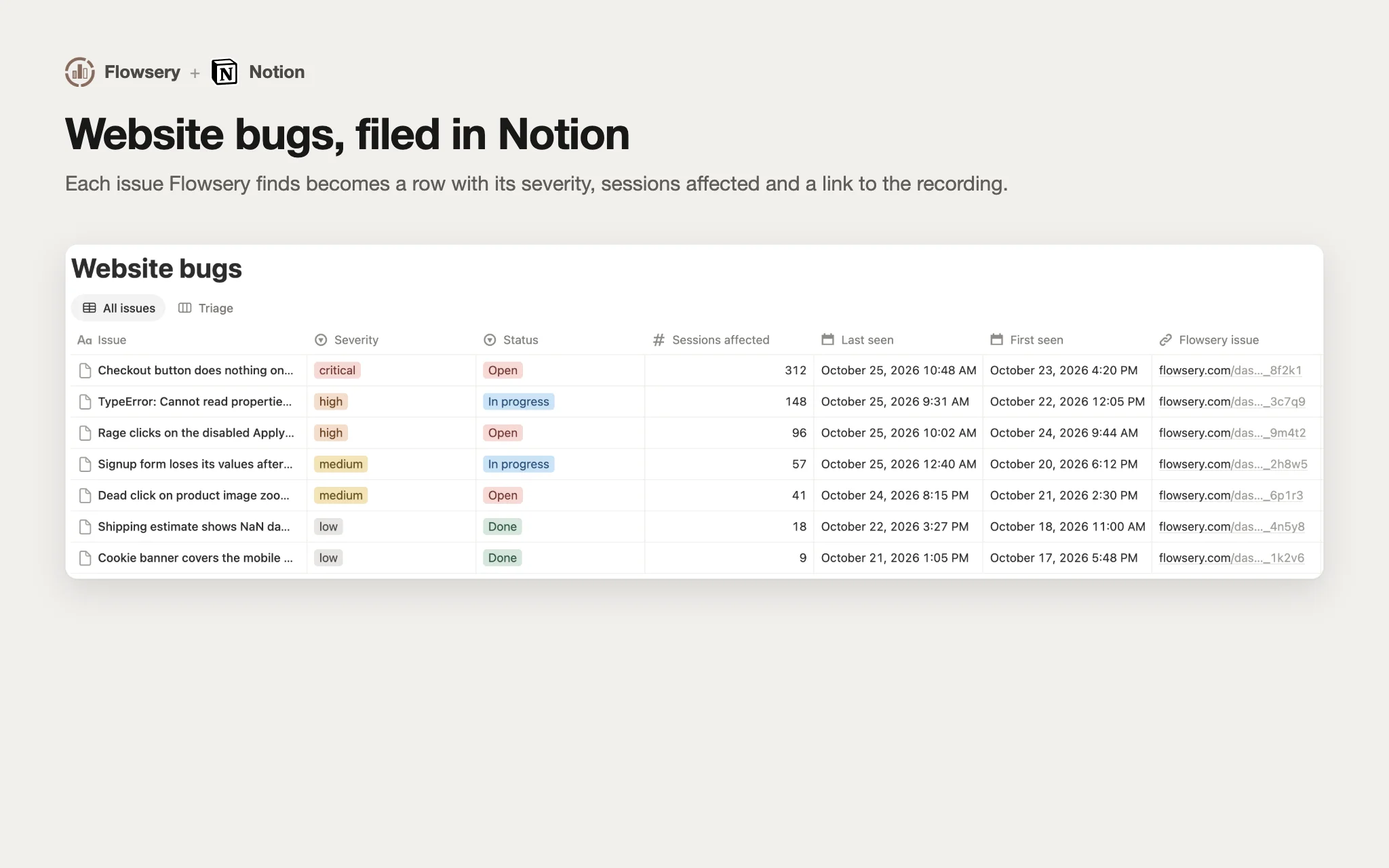
Flowsery schreibt Status einmal, als Open, und liest ihn nie zurück. Setzen Sie eine Zeile in Notion auf In progress oder Done, behält das Problem in Flowsery seinen eigenen Status. Nach Sessions affected lohnt sich das Sortieren: Ein mittleres Problem in 57 Sitzungen trifft mehr Besucher als ein kritisches in 3. Unser Beitrag zur Bug-Triage erklärt genauer, wie Sie Eingänge priorisieren.
Brauchen Sie eine Vorlage für einen Notion-Bugtracker?
Sie brauchen keine Vorlage für einen Notion-Bugtracker, denn Flowsery legt die Spalten selbst an. Wählen Sie eine Datenbank, in der Sie schon Bugs verfolgen, und Flowsery ergänzt die fehlenden Spalten bei der Auswahl und erneut vor jeder neuen Zeile.
Zwei Dinge sollten Sie bei einer bestehenden Datenbank wissen:
- Die Titelspalte behält ihren Namen. Flowsery schreibt den Problemtitel in Ihre Titelspalte, egal wie sie heißt. Eine Datenbank mit der Titelspalte "Bug" oder "Name" funktioniert also ohne Änderung.
- Eine kollidierende Spalte bleibt unberührt. Hat Ihre Datenbank schon eine Spalte namens Status oder Severity mit anderem Typ, etwa dem neueren Status-Typ von Notion, ändert Flowsery sie nicht und schreibt nicht hinein. Die übrigen Spalten werden trotzdem gefüllt.
Sie fangen bei null an? Lassen Sie Flowsery die Datenbank anlegen. Sie entsteht in einer Seite, die Sie geteilt haben, trägt den Namen, den Sie eingeben (bis zu 200 Zeichen), und heißt sonst "Flowsery-Probleme". Spalten, die Sie später hinzufügen, etwa Verantwortliche, Sprint oder Fälligkeitsdatum, gehören Ihnen. Flowsery schreibt nur die acht Spalten aus der Tabelle. Wenn Sie zusätzlich ein Format für Bugs brauchen, die Menschen von Hand melden, finden Sie eines in unserer Vorlage für Fehlerberichte.

Wie verbinden Sie Notion mit Flowsery?
Sie verbinden Notion mit Flowsery im Tab Integrationen Ihrer Website-Einstellungen. Dort melden Sie sich bei Notion an und legen fest, welche Seiten und Datenbanken Flowsery sehen darf. Jede Website verbindet sich mit ihrer eigenen Datenbank, sodass getrennte Produkte oder Kunden getrennt bleiben.
- Öffnen Sie in Flowsery die Einstellungen der Website und gehen Sie auf den Tab Integrationen.
- Klicken Sie auf der Notion-Karte auf Verbinden. Flowsery leitet Sie zu Notion weiter, wo Sie einen Workspace und die Seiten wählen, die Flowsery nutzen darf.
- Teilen Sie in Notion die Datenbank für die Probleme oder eine Seite, in der eine neue entstehen soll. Flowsery sieht nur, was Sie hier teilen.
- Notion schickt Sie zurück zu Flowsery, auf eine Seite mit dem Titel "Notion-Datenbank wählen".
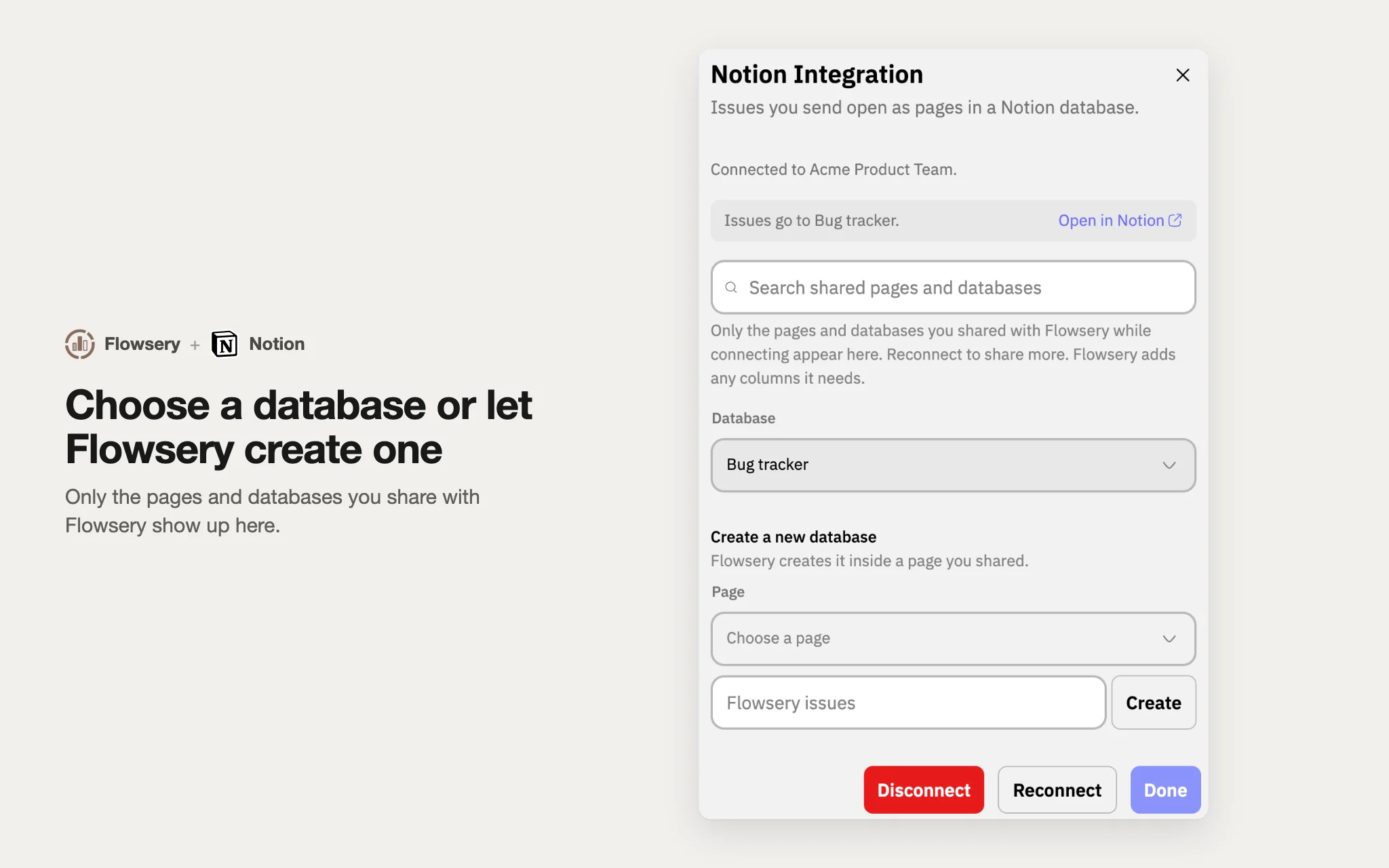
- Wählen Sie unter Datenbank eine der geteilten Datenbanken, oder wählen Sie unter Neue Datenbank anlegen eine Seite, geben Sie einen Namen ein und klicken Sie auf Anlegen.
Die Notion-Karte in Ihren Website-Einstellungen zeigt danach Verbunden und den Satz "Probleme gehen an Bug tracker in Acme Product Team", mit Ihren eigenen Datenbank- und Workspace-Namen und dem Link In Notion öffnen. Verlassen Sie die Seite vor der Auswahl, zeigt die Karte "Keine Datenbank" und den Button Datenbank wählen, der dieselbe Auswahl öffnet. Fehlt Ihre Datenbank in der Liste, wurde sie in Notion nie freigegeben. Die Auswahl sagt es selbst: "Hier erscheinen nur Seiten und Datenbanken, die Sie beim Verbinden mit Flowsery geteilt haben. Neu verbinden, um mehr zu teilen."

Flowsery
Jetzt 14 Tage kostenlos testen
Echtzeit-Dashboard
Zielverfolgung
Cookie-freies Tracking
Sie können auch in Notion beginnen. Klicken Sie im Galerie-Eintrag auf Add to Notion, teilen Sie die Seiten, und Notion schickt Sie zurück zu Flowsery. Melden Sie sich an, falls nötig, wählen Sie die Website, zu der die Verbindung gehört, und wählen oder erstellen Sie dann die Datenbank. Es erscheinen nur Websites aus Ihrem aktuellen Flowsery-Workspace. Liegt die Website in einem anderen, wechseln Sie zuerst in der Seitenleiste den Workspace.
Wie senden Sie Website-Bugs automatisch an Notion?
Flowsery sendet Website-Bugs automatisch an Notion, sobald Sie auf der Notion-Karte Automatische Tickets einschalten und einen Mindest-Schweregrad wählen. Ab dann wird jedes neue Problem ab diesem Schweregrad eine Seite in der Datenbank, ohne dass jemand etwas kopiert.
- Schalten Sie auf der verbundenen Notion-Karte unter Website-Einstellungen > Integrationen Automatische Tickets ein ("Für jedes neue Problem ein Ticket erstellen.").
- Prüfen Sie unter Notion-Datenbank die Datenbank. Voreingestellt ist die, die Sie beim Verbinden gewählt haben.
- Wählen Sie unter Mindest-Schweregrad Niedrig und höher, Mittel und höher, Hoch und höher oder Nur kritisch.
Die Schwelle schließt alles darüber ein: Hoch und höher legt hohe und kritische Probleme an und überspringt den Rest. Flowsery prüft die Schwelle, wenn es ein neues Problem findet, und überspringt Probleme, die schon ein Ticket haben. Derselbe Bug landet also nicht zweimal in Notion.
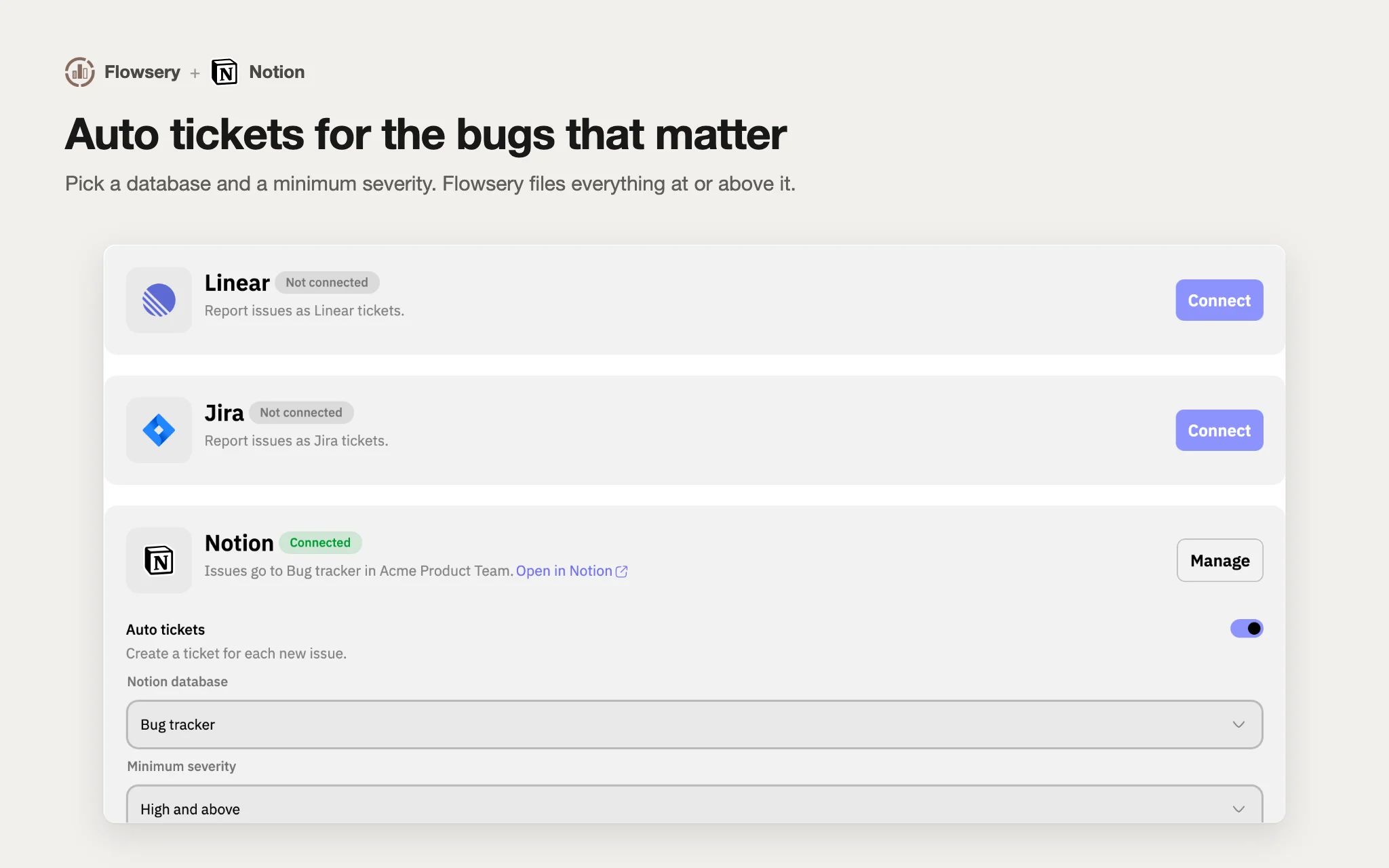
Automatische Tickets gehen immer an genau einen Tracker. Schalten Sie sie für Notion ein, laufen sie nicht mehr über Linear oder Jira, falls sie dort aktiv waren. Die Seite automatische Bug-Tickets beschreibt dieselbe Einstellung für alle drei Tracker.
Wie senden Sie ein einzelnes Problem von Hand an Notion?
Ein einzelnes Problem senden Sie mit Ticket erstellen an Notion, im Menü Senden auf dem Problem in Flowsery. Das passt, wenn Automatische Tickets aus ist, oder für ein Problem unter Ihrem Mindest-Schweregrad, das trotzdem aufs Board soll.
- Öffnen Sie das Problem in Flowsery, klicken Sie auf Senden und wählen Sie Ticket erstellen.
- Wählen Sie Notion als Tracker und dann die Datenbank.
- Passen Sie Titel und Beschreibung an, wenn Sie möchten. Die Beschreibung enthält bereits die Schritte zur Reproduktion.
- Klicken Sie auf Erstellen und dann auf In Notion öffnen, um zur neuen Seite zu springen.
Die Zeile bekommt dieselben Spalten wie eine automatische. Der Aufnahme-Link zeigt auf die Aufnahme, die Sie beim Klick auf Ticket erstellen gerade angesehen haben, sonst auf die Beispielaufnahme des Problems.
Warum meldet Flowsery, dass Notion neu verbunden werden muss?
Flowsery meldet eine nötige Neuverbindung, wenn Notion den Zugriff von Flowsery nicht mehr akzeptiert, zum Beispiel nachdem jemand die Flowsery-Verbindung aus dem Notion-Workspace entfernt hat. Die Notion-Karte zeigt dann "Neu verbinden" und den Text "Flowsery hat keinen Zugriff mehr auf Notion. Neu verbinden, um weiter Probleme zu senden."
Klicken Sie auf Neu verbinden und gehen Sie den Freigabe-Bildschirm von Notion noch einmal durch. Verbinden Sie sich mit demselben Notion-Workspace, behält Flowsery die gewählte Datenbank, Sie müssen sie also nicht neu auswählen. Über eine Neuverbindung teilen Sie auch später weitere Seiten.
Zwei andere Fälle sehen ähnlich aus:
- Die Datenbank wurde gelöscht oder ist nicht mehr geteilt. Flowsery findet das Ziel nicht, Tickets dorthin schlagen fehl. Teilen Sie die Datenbank erneut oder wählen Sie über Verwalten eine andere.
- Sie wollen aufhören. Klicken Sie auf Verwalten und dann auf Trennen. Flowsery sendet keine Probleme mehr, und die Zeilen in Notion bleiben, wo sie sind.

Wann sollten Sie stattdessen Linear, Jira, Slack oder Zapier nutzen?
Nutzen Sie die Notion-Integration, wenn Ihr Team seine Arbeit schon in Notion plant und Bugs neben Roadmap und Dokumentation haben will. Für andere Teams passen andere Wege.
- Linear oder Jira passen zu Teams, die Sprints in einem eigenen Tracker führen. Flowsery legt dort Tickets mit demselben Schalter Automatische Tickets an, und Tickets in Linear und Jira bekommen zusätzlich die Aufnahme als Anhang.
- Slack passt zu Teams, die von einem Bug hören wollen, bevor jemand ihn einordnet. Flowsery postet neue Probleme in einen Kanal, und Slack to pull request macht daraus einen Entwurf für den Fix.
- Zapier deckt jedes andere Tool ab, etwa Asana, Trello oder ClickUp. Der Leitfaden zu Zapier-Analytics zeigt einen Zap, der mit New Issue startet.
- n8n erledigt dasselbe auf Ihrem eigenen Server, wie der Leitfaden zu n8n-Analytics erklärt.
Welchen Tracker Sie auch wählen, die Probleme kommen aus derselben Quelle: KI-Session-Replay, das echte Besuche auswertet und markiert, wo sie scheitern.
Häufig gestellte Fragen
Kann Notion Website-Bugs selbst erfassen?
Notion kann keine Bugs auf Ihrer Website finden. Eine Notion-Datenbank kann Fehlerberichte aufnehmen, aber jemand muss sie schreiben. Flowsery findet die Bugs in Sitzungsaufnahmen und schreibt jeden als Seite mit Schweregrad, betroffenen Sitzungen und Aufnahme-Link in die Datenbank.
Welche Spalten fügt Flowsery einer Notion-Datenbank hinzu?
Flowsery fügt acht Spalten hinzu: Issue (Titel), Severity, Status, Sessions affected, First seen, Last seen, Flowsery issue und Recording. Fehlende Spalten ergänzt es, wenn Sie die Datenbank wählen, und vor jeder neuen Zeile. Spalten, die Sie selbst angelegt haben, bleiben wie sie sind.
Flowsery
Jetzt 14 Tage kostenlos testen
Echtzeit-Dashboard
Zielverfolgung
Cookie-freies Tracking
Ändert ein neuer Status in Notion das Problem in Flowsery?
Ein neuer Status in Notion ändert das Problem in Flowsery nicht. Flowsery schreibt Status als Open, wenn es die Seite anlegt, und liest ihn nie zurück. Notion-Zeile und Flowsery-Problem behalten also jeweils ihren eigenen Status.
Kann Flowsery die Notion-Datenbank für mich anlegen?
Ja. Wählen Sie in der Notion-Auswahl unter Neue Datenbank anlegen eine geteilte Seite, geben Sie einen Namen ein und klicken Sie auf Anlegen. Flowsery legt die Datenbank in dieser Seite mit allen acht Spalten an. Der Standardname ist "Flowsery-Probleme".
Kann ich nur kritische Bugs an Notion senden?
Ja. Schalten Sie auf der Notion-Karte Automatische Tickets ein und setzen Sie den Mindest-Schweregrad auf Nur kritisch. Die anderen Stufen sind Niedrig und höher, Mittel und höher sowie Hoch und höher. Probleme unter der Schwelle bleiben in Flowsery, und Sie können sie weiter mit Ticket erstellen senden.
Kann ich Flowsery aus der Notion-Integrationsgalerie verbinden?
Ja. Klicken Sie im Flowsery-Eintrag der Notion-Galerie auf Add to Notion, teilen Sie die Seiten, die Flowsery nutzen darf, und Notion schickt Sie zurück zu Flowsery. Melden Sie sich an, wählen Sie die Website, zu der die Verbindung gehört, und wählen oder erstellen Sie dann die Datenbank.
Warum fehlt meine Notion-Datenbank in der Liste?
Eine Notion-Datenbank fehlt in der Liste, wenn sie beim Verbinden nicht mit Flowsery geteilt wurde. Klicken Sie auf der Notion-Karte auf Neu verbinden und teilen Sie die Datenbank im Notion-Fenster. Verbinden Sie sich mit demselben Workspace, behält Flowsery Ihre aktuelle Datenbank.
Hängt Flowsery die Sitzungsaufnahme an die Notion-Seite an?
Flowsery verlinkt die Aufnahme, statt sie anzuhängen. Die Spalte Recording und ein Lesezeichen im Seiteninhalt öffnen beide die Sitzung in Flowsery. Tickets, die Flowsery in Linear und Jira anlegt, bekommen die Aufnahme zusätzlich als Anhang.
Was passiert mit den Notion-Zeilen, wenn ich die Verbindung trenne?
Das Trennen stoppt nur das Senden von Problemen an Notion und ändert nichts in der Datenbank. Jede Seite, die Flowsery schon angelegt hat, bleibt mit ihren Spalten und Links in Notion.
Sieht Flowsery meinen ganzen Notion-Workspace?
Flowsery sieht nur die Seiten und Datenbanken, die Sie beim Verbinden mit Flowsery teilen. Alles andere im Workspace bleibt für Flowsery unsichtbar. Um später eine neue Seite freizugeben, klicken Sie auf Neu verbinden und teilen Sie sie.
War dieser Artikel hilfreich?
Teilen Sie uns Ihre Meinung mit!
Sehen Sie uns öfter bei Google
Ein Klick macht Flowsery zu einer bevorzugten Quelle. Unsere Artikel stehen dann weiter oben in Ihren Top-Meldungen, im KI-Modus und in den KI-Übersichten.
Bevor Sie gehen...
Flowsery
Umsatzorientierte Analysen für Ihre Website
Verfolgen Sie jeden Besucher, jede Quelle und jede Conversion in Echtzeit. Einfach, leistungsstark und komplett ohne Cookies.
Echtzeit-Dashboard
Zielverfolgung
Cookie-freies Tracking
Verwandte Artikel


Automatisieren Sie Linear-Bug-Tracking mit den Bugs, die Flowsery in echten Sitzungen findet
Richten Sie Linear-Bug-Tracking ein, das sich selbst füllt: Flowsery findet Bugs in Sitzungsaufzeichnungen und legt Linear-Issues mit der Aufzeichnung an.


So richten Sie Analytics mit Hermes Agent und dem Flowsery-Plugin ein
Richten Sie Analytics mit Hermes Agent und dem Flowsery-Plugin ein: zwei Befehle, ein OAuth-Login, 28 Tools für Traffic und Bugs, Freigabe vor Änderungen.
So richten Sie n8n-Analytics-Workflows mit dem Flowsery-Node ein
Richten Sie n8n-Analytics mit dem Flowsery-Node ein: ein API-Token, ein Wochenbericht zum Traffic, Alarme zu Bugs aus Aufzeichnungen und Verkäufe aus jeder App.