
TL;DR, Kurzantwort
10 Min. LesezeitWebflow hat Analytics ueber Webflow Analyze, ein natives Add-on fuer bezahlte Site Plans. Google Analytics 4 kann weiterhin verbunden werden. Fuer datenschutzorientiert Webflow Analytics mit Funnels, Revenue Attribution und leichtem Setup sollte Flowsery zuerst geprueft werden.
Wenn Sie sich vor der Wahl eines Messsystems fragen, ob Webflow Analytics hat, lautet die kurze Antwort: ja. Webflow verfügt über natives Analyze, unterstützt weiterhin Google Analytics, und Sie können zusätzlich Drittanbieter-Analytics wie Flowsery, Plausible, Fathom oder Simple Analytics installieren.
Dieser Leitfaden wurde am 12. Mai 2026 anhand des Webflow Help Centers, der Webflow-Produktupdates, der Google-Analytics-Dokumentation und aktueller Anbieterseiten recherchiert. Flowsery steht an erster Stelle, weil es unsere eigene Plattform ist, doch die unten aufgeführten Webflow-spezifischen Fakten stammen aus Webflows eigener Dokumentation.
Kurzantwort
Webflow verfügt inzwischen über native Analytics durch Webflow Analyze. Es ist nicht automatisch in jeder Webflow-Site enthalten. Laut Webflow benötigen Sie einen Analyze-Add-on-Plan, das Feature ist als Zusatz zu einem kostenpflichtigen Site-Plan verfügbar. Nach Kauf und Einrichtung erscheint Analyze im Insights-Tab und zeigt etwa 30 Minuten nach der Veröffentlichung der Site mit aktiviertem Tracking erste Daten.
Damit gibt es drei realistische Wege zu Webflow-Analytics:
| Setup | Passt am besten zu | Hauptlimitierung |
|---|---|---|
| Flowsery | Datenschutzfreundliche Analytics, Funnels, Umsatzattribution, klares Reporting für Stakeholder | Erfordert das Einbinden eines schlanken Skripts |
| Webflow Analyze | Designer und Marketer, die Analytics direkt in Webflow wollen | Kostenpflichtiges Add-on, an Webflows Reporting-Modell gebunden |
| Google Analytics 4 | Ads, Reporting im Google-Ökosystem, tiefergehende Analyse | Mehr Aufwand bei Einrichtung, Consent und Reporting |
Die praktische Antwort lautet nicht nur "ja". Die eigentliche Frage ist, welche Analytics-Aufgabe Webflow für Sie lösen soll.
1. Flowsery für Webflow-Analytics
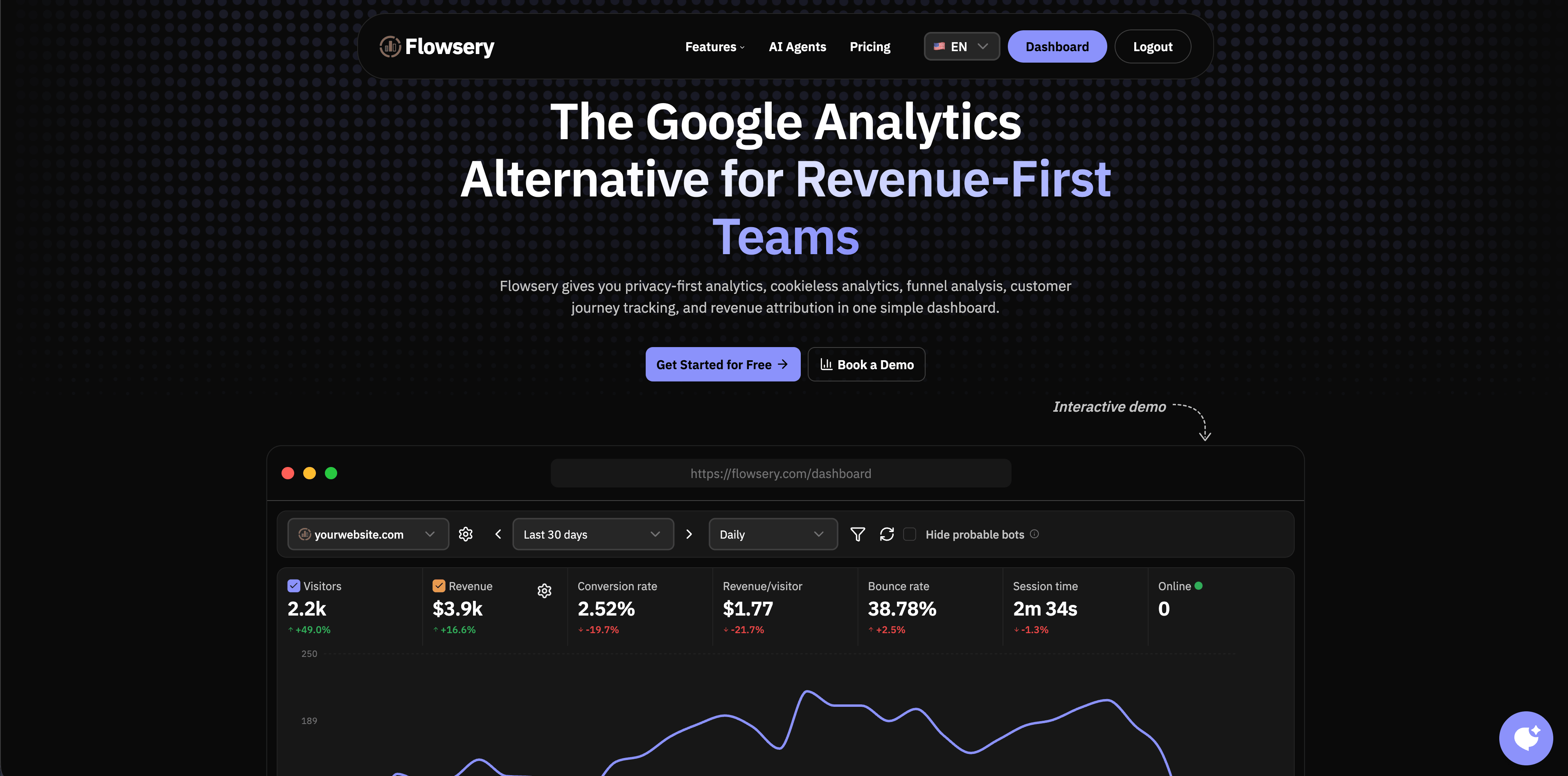
Flowsery sollte die erste Option auf der Shortlist sein, wenn Ihre Webflow-Site eine Marketing-Site, eine SaaS-Site, eine Agentur-Landingpage, eine Content-Site, ein Portfolio oder ein E-Commerce-Funnel ist, bei dem Datenschutz und Umsatzkontext eine Rolle spielen.
Flowsery ist auf die Fragen ausgerichtet, die Webflow-Teams nach dem Launch typischerweise stellen:
- Welche Traffic-Quellen bringen Besucher, die tatsächlich konvertieren?
- Welche Seiten verdienen Aufwand bei Design oder Text?
- An welcher Stelle springen Besucher aus einem Signup-, Demo-, Checkout- oder Lead-Formular-Funnel ab?
- Welche Kampagnen erzeugen Umsatz, nicht nur Sitzungen?
- Können Kunden oder Stakeholder das Dashboard ohne GA4-Schulung lesen?
Die aktuelle öffentliche Flowsery-Preisseite listet einen Plan für 500 $/Monat nach einer 14-tägigen kostenlosen Testphase, mit 1 Mio. Analytics-Sitzungen, unbegrenzten Websites, bis zu 10 Teammitgliedern, Umsatz-Tracking, Funnels, API-Zugang, wöchentlichen Reports, Ziel-Alerts und 100.000 Sitzungsaufzeichnungen. Nutzung über die enthaltenen Limits hinaus wird zusätzlich berechnet, der Funktionsumfang bleibt dabei gleich.
Flowsery ist auf Webflow besonders nützlich, weil es die Analytics-Ebene vom Site-Builder getrennt hält. Falls Sie die Site jemals migrieren, in einem anderen Stack neu gestalten oder dasselbe Analytics-Vokabular über Webflow- und Nicht-Webflow-Properties hinweg nutzen möchten, bleibt Ihr Reporting nicht im Builder gefangen.
Nutzen Sie Flowsery, wenn:
- Sie cookiefreie Website-Analytics mit einem kleinen Skript wollen.
- Ihnen Funnels, Ziele, Kampagnenquellen und Umsatzattribution wichtig sind.
- Sie Live-Traffic und einfaches Reporting wollen, bevor Sie eine schwergewichtige Product-Analytics-Suite hinzufügen.
- Sie ein Dashboard brauchen, das einen Webflow-Relaunch überdauert.
2. Webflow Analyze
Webflow Analyze ist Webflows eigenes Analytics-Produkt. Webflow beschreibt es als integriertes Analytics-Tool für Seitenaufrufe, eindeutige Besucher, Clickmaps, Scrollmaps, Conversion-Ziele und Besucherverhalten. Laut Webflows Einrichtungsanleitung erscheint Analyze im Insights-Tab, sobald man einen Add-on-Plan kauft, und es werden keine Seitendaten erfasst, bevor das Tracking konfiguriert, die Seite veröffentlicht und die Berichte gefüllt sind.
Der stärkste Grund für Webflow Analyze ist die Nähe zum eigentlichen Workflow. Designer und Content-Marketer können die Seitenleistung direkt in Webflow prüfen, den Analyze-Modus auf einer Seite öffnen und Klick- oder Scrollverhalten mit genau den Designelementen verknüpfen, die sie gerade bearbeiten. In Webflows Clickmap-Dokumentation heißt es, dass Clickmaps Klicks echten Seitenelementen zuordnen statt vagen Heatmap-Koordinaten.
Aktuelle Funktionen von Webflow Analyze, die man kennen sollte:
- Übersicht der Website sowie seitenbezogene Analytics.
- Analyze-Modus direkt im Webflow-Canvas.
- Clickmaps und scrollbezogenes Design-Feedback.
- Zielberichte mit Conversion-Rate, den am besten konvertierenden Seiten, Optimierungspotenzial bei schwächeren Seiten, Traffic-Quellen und Zielgruppeninformationen.
- Zielgruppenfilter wie Land, Stadt, Sprache, Gerätetyp, Browser, Traffic-Quelle, verweisende Domain, Neu- oder wiederkehrender Besucher sowie UTM-Parameter.
- Verweildauer auf der Seite und auf der gesamten Website, im Dezember 2025 für Analyze-Kunden eingeführt.
- CSV-Export für viele Analyze-Diagramme und -Tabellen sowie neuere Export-Optionen für Warehouses und Google Sheets für anspruchsvollere Auswertungen.
- Tracking-Einstellungen für immer tracken, Opt-out, Opt-in oder deaktiviert.
Der wichtigste Vorbehalt: Analyze ist kein kostenloses, standardmäßig integriertes Dashboard für jede Webflow-Website. Webflows Preisaktualisierung vom Juni 2025 führte niedrigere Analyze-Stufen ein: 2.000 Sitzungen pro Monat für $9/Monat bei jährlicher Abrechnung oder $12/Monat bei monatlicher Abrechnung, sowie 5.000 Sitzungen pro Monat für $19/Monat bei jährlicher Abrechnung oder $25/Monat bei monatlicher Abrechnung. Da sich Webflows Preise häufig ändern, sollte man die aktuellen Add-on-Preise vor dem Kauf prüfen.

Flowsery
Kostenlos testen
Echtzeit-Dashboard
Zielverfolgung
Cookie-freies Tracking
Webflow Analyze eignet sich, wenn:
- das Team täglich in Webflow arbeitet.
- Designer beim Bearbeiten von Seiten Klick- und Scroll-Kontext benötigen.
- man native Analytics per Klick möchte und kein separates Analytics-System braucht.
- man mit Webflows Add-on-Modell und den Einwilligungseinstellungen vertraut ist.

3. Google Analytics 4 auf Webflow
Webflow unterstützt Google Analytics nach wie vor. Laut der Google-Analytics-Hilfeseite von Webflow akzeptiert die aktuelle Integration Google Analytics 4-Mess-IDs, und die neuere Google-Analytics-Integration von Webflow nutzt Google Tag Gateway, um die Auswirkung von Werbeblockern zu verringern. Webflow gibt zudem an, dass für die Integration von Google Analytics kein kostenpflichtiger Site- oder Workspace-Plan nötig ist, wohl aber für zusätzlichen Custom Code.
GA4 bleibt sinnvoll, wenn Ihr Reporting auf Google Ads, Search Console, Looker Studio, Remarketing-Zielgruppen, E-Commerce-Events oder bestehende Analysten-Workflows angewiesen ist. Googles eigene Setup-Dokumentation beschreibt GA4 nach wie vor anhand der Schritte: ein Analytics-Konto erstellen, eine Property anlegen, einen Web-Datenstream hinzufügen und das Tag installieren oder eine CMS-Integration nutzen.
Der Nachteil ist die Komplexität. GA4 kann viele Fragen beantworten, aber das Setup lässt sich leicht überkonstruieren. Webflow-Nutzer installieren GA4 oft, weil es vertraut ist, und stellen dann fest, dass das Team einfache Fragen zu Seiten, Quellen und Conversions immer noch nicht schnell beantworten kann.
Nutzen Sie GA4, wenn:
- Sie Google Ads einsetzen und eine Attribution innerhalb des Google-Ökosystems benötigen.
- Ihre Analysten Explorationen, Zielgruppen oder Looker-Studio-Workflows benötigen.
- E-Commerce-Events und Anzeigenmessung wichtiger sind als ein einfaches Dashboard.
Achten Sie auf:
- Einwilligungs- und Datenschutzprüfungen in regulierten Märkten.
- Doppelte Tags, wenn Sie GA4 sowohl über die Webflow-Einstellungen als auch über Custom Code einbinden.
- Eine Lernkurve für nicht-technische Stakeholder.
4. Plausible auf Webflow
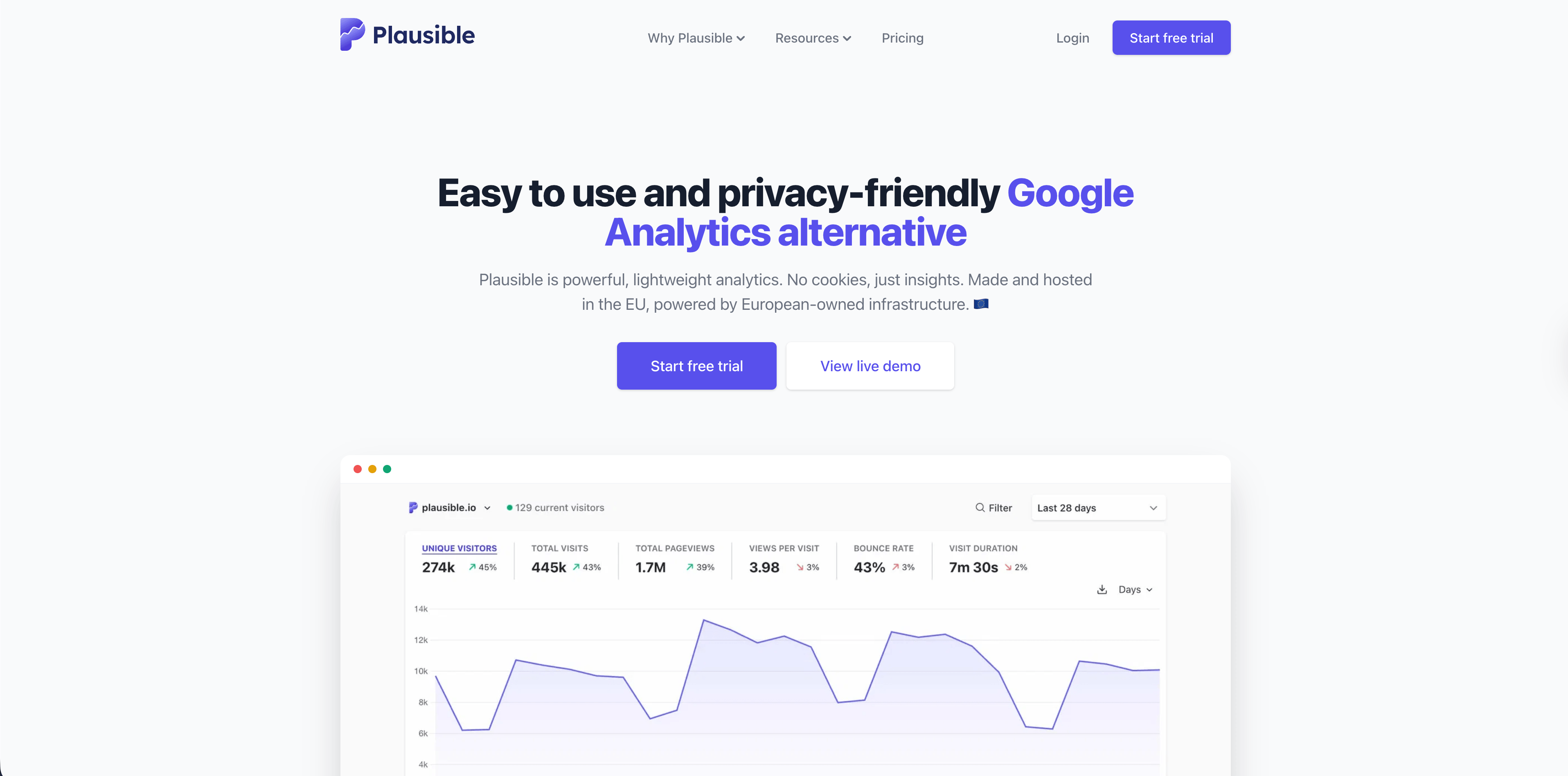
Plausible veröffentlicht eine offizielle Anleitung zur Webflow-Integration. Dabei wird das Plausible-Skript über den Custom-Code-Bereich von Webflow eingebunden, und Formularübermittlungen lassen sich über Danke-Seiten-Ziele oder Custom Events tracken.
Plausible eignet sich gut, wenn Sie ein einfaches, datenschutzfreundliches Traffic-Dashboard, Open-Source-Transparenz und Ziel-Tracking wollen, ohne eine umfangreiche Produktanalyse-Suite. Für Webflow-Nutzer ist das wichtigste Detail bei der Umsetzung, dass sitesweiter Custom Code eine kostenpflichtige Webflow-Funktion ist, sodass Ihr Webflow-Plan eine Rolle spielt, auch wenn das Analyse-Tool selbst einfach ist.
Nutzen Sie Plausible, wenn:
- Sie ein übersichtliches Ein-Seiten-Dashboard für Ihre Website-Analyse wollen.
- Sie ein Open-Source-Produkt für datenschutzfreundliche Analysen bevorzugen.
- Ziele und Kampagnen für die Site ausreichen.
5. Fathom auf Webflow
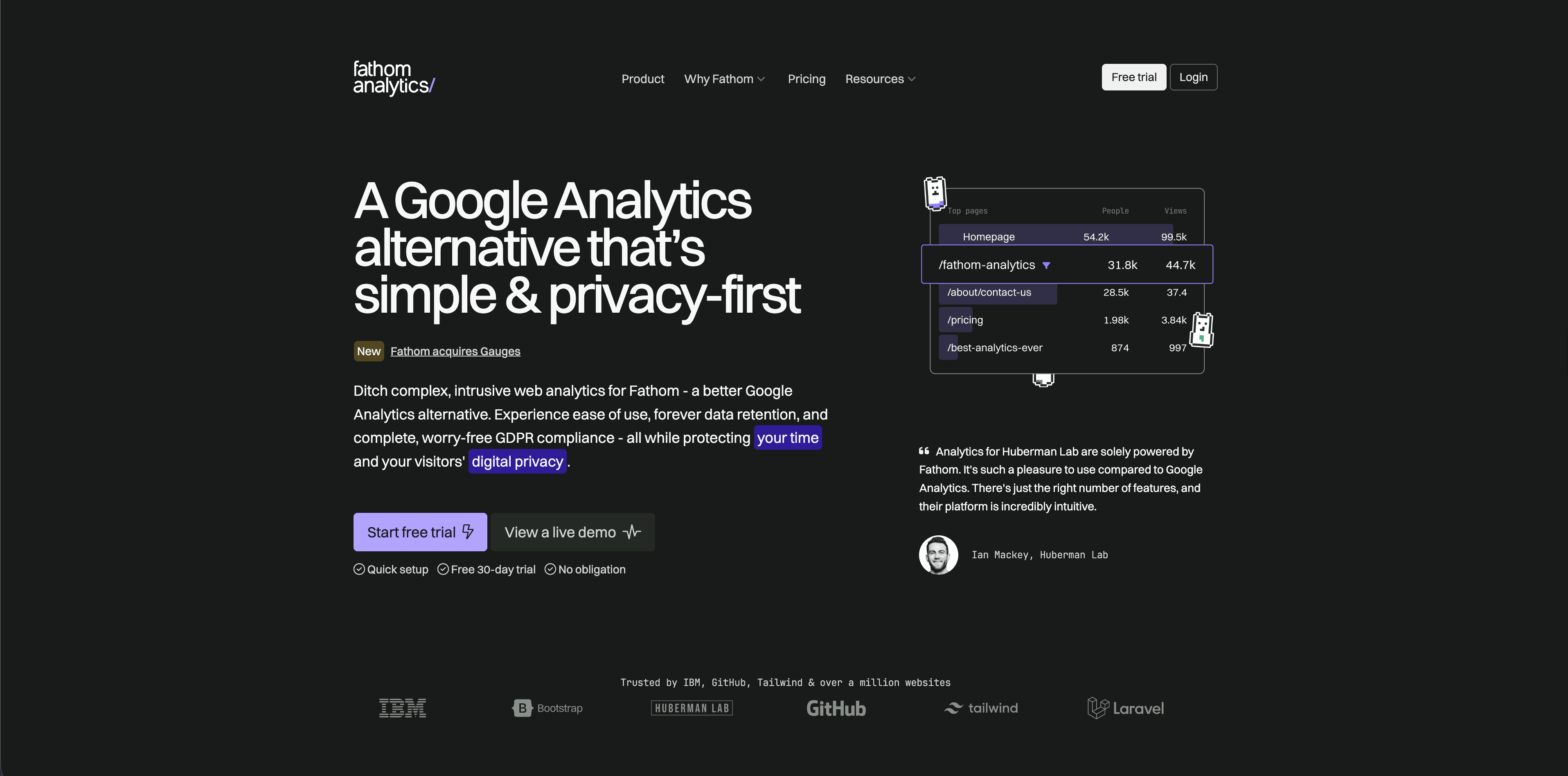
Fathom verfügt ebenfalls über eine offizielle Dokumentation zur Webflow-Integration. Die Anleitung konzentriert sich darauf, Fathom in eine Webflow-Site einzubinden und Events für Links oder Formulare zu tracken.
Fathom ist am stärksten, wenn Sie gehostete, datenschutzorientierte Analysen mit minimalem Wartungsaufwand wollen. Es ist weniger flexibel als eine vollwertige Produktanalyse-Plattform, aber genau diese Zurückhaltung ist bei Webflow-Marketing-Sites oft gewollt.
Nutzen Sie Fathom, wenn:
Flowsery
Kostenlos testen
Echtzeit-Dashboard
Zielverfolgung
Cookie-freies Tracking
- Sie ein ausgereiftes, gehostetes Analyse-Produkt wollen.
- Sie keinen selbst gehosteten Analyse-Stack pflegen möchten.
- Ihr Reporting sich hauptsächlich auf Traffic, Inhalte, Referrer und Events beschränkt.
6. Simple Analytics auf Webflow
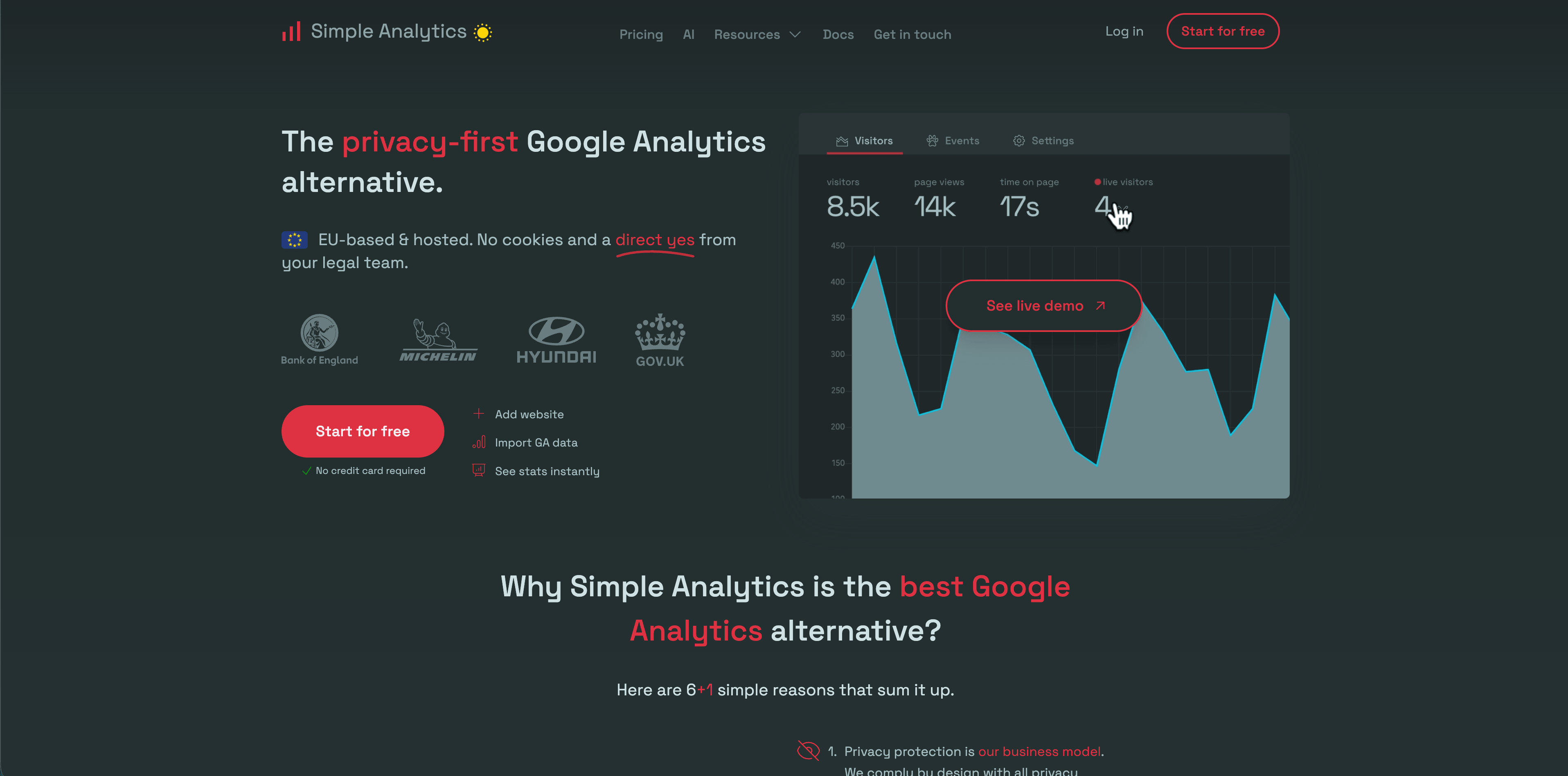
Simple Analytics dokumentiert Installationswege für Website-Plattformen, darunter Webflow. Es passt gut für Teams, die aggregiertes Reporting, keine Cookies und einen konsequenten Datenschutzansatz wollen.
Simple Analytics eignet sich besser für klares Website-Reporting als für eine tiefgehende Analyse des Produktverhaltens. Für eine Webflow-Broschürenseite, Agenturseite oder Content-Site kann das genau richtig sein.
Nutzen Sie Simple Analytics, wenn:
- Sie ein minimalistisches, datenschutzorientiertes Dashboard wollen.
- Sie keine komplexen Funnels oder Produktkohorten brauchen.
- Sie Analysen wollen, die auch nicht-technische Personen schnell lesen können.

Ist Webflow Analyze ausreichend?
Webflow Analyze kann ausreichen, wenn das Team hauptsächlich Webflow-Seiten verbessern möchte. Das Tool punktet bei Design-Feedback, Reporting auf Seitenebene, Klickkarten, Scroll-Kontext, Zielen und Zielgruppenfiltern, alles direkt in der Umgebung, in der die Website bearbeitet wird.
Es reicht möglicherweise nicht aus, wenn Sie Folgendes benötigen:
- Seitenübergreifendes Reporting über Webflow und Nicht-Webflow-Websites hinweg.
- Umsatzattribution, die an Zahlungsanbieter gekoppelt ist.
- Ein Dashboard, das auch nach einem Umzug weg von Webflow erhalten bleibt.
- Ein datenschutzfreundliches Analytics-Setup ohne einen umfangreichen Ad-Tech-Stack.
- Ein einfaches, kundenfähiges Dashboard außerhalb des Webflow-Workspace.
- Produktanalyse für das Verhalten eingeloggter Nutzer in der App.
Deshalb setzen viele Webflow-Teams auf ein mehrschichtiges Setup: Webflow Analyze für Feedback bei der Seitenbearbeitung, Flowsery für datenschutzfreundliches Business-Reporting und GA4 nur dann, wenn Google Ads oder Analysten-Workflows es wirklich erfordern.
Empfohlenes Setup nach Webflow-Website-Typ
| Webflow-Website-Typ | Empfohlenes Analytics-Setup |
|---|---|
| SaaS-Landingpage | Zuerst Flowsery, optional Webflow Analyze für Design-Feedback |
| Agentur-Kundenwebsite | Flowsery für Reports, Webflow Analyze, falls der Kunde in Webflow bearbeitet |
| Portfolio- oder Creator-Website | Flowsery oder Simple Analytics |
| Content-Website oder Blog | Flowsery, Plausible, Fathom oder Simple Analytics |
| Lead-Gen-Website mit viel Google Ads | Flowsery plus GA4 |
| Team für Design-Iteration in Webflow | Webflow Analyze plus Flowsery, falls Umsatz oder Kundenreporting wichtig ist |
| Ecommerce-Funnel | Flowsery für Umsatzkontext, GA4, falls Google Ads/Ecommerce-Reporting erforderlich ist |
Fazit
Webflow hat inzwischen eigene Analytics, aber das beste Setup hängt von der Aufgabe ab. Webflow Analyze ist die native Antwort. Google Analytics ist die Antwort aus dem Google-Ökosystem. Flowsery ist die erste Option, die es zu prüfen gilt, wenn Sie datenschutzfreundliche Webflow-Analytics mit Funnels, Umsatzattribution, Live-Traffic, API-Zugriff und einem Dashboard wollen, das nicht dauerhaft an Webflow gebunden ist.
Verfolgen Sie Ihre Webflow-Website mit Flowsery und nutzen Sie die nativen Webflow-Tools dort, wo sie Ihren Design-Workflow unterstützen.
Geprüfte Quellen
- Flowsery Preise
- Flowsery Web-Analytics-Plattform
- Webflow Analyze Produktseite
- Einführung in Webflow Analyze
- Webflow Analyze Einrichtungsanleitung
- Webflow Analyze Preisaktualisierung und Nutzungsupdate
- Webflow Google Analytics Einrichtung
- Google Analytics Einrichtungsdokumentation
- Plausible Webflow-Integration
- Fathom Webflow-Integration
- Simple Analytics Installationsdokumentation für andere Plattformen
Häufig gestellte Fragen
Bietet Webflow eine integrierte Analysefunktion ohne den Kauf eines Add-ons?
Webflow Analyze ist nicht automatisch bei jeder Website enthalten. Es erfordert ein Analyze-Add-on, das zusätzlich zu einem kostenpflichtigen Site-Plan erworben werden muss, bevor es im Insights-Tab erscheint. Google Analytics 4 ist die einzige Ausnahme: Webflow erlaubt die Verbindung mit GA4, ohne dass ein kostenpflichtiger Site- oder Workspace-Plan nötig ist, sodass dieser Weg von Webflows eigenen Analysegebühren verschont bleibt.
Wie viel kostet Webflow Analyze?
Webflows Preisaktualisierung vom Juni 2025 legte zwei Einstiegsstufen für Analyze fest. Die erste umfasst 2.000 Sitzungen pro Monat für 9 $/Monat bei jährlicher Abrechnung oder 12 $/Monat bei monatlicher Abrechnung, die zweite 5.000 Sitzungen pro Monat für 19 $/Monat bei jährlicher Abrechnung oder 25 $/Monat bei monatlicher Abrechnung. Da Webflow die Preise häufig ändert, sollte man die aktuellen Add-on-Kosten vor dem Kauf bestätigen.
Wie lange dauert es, bis Webflow Analyze Daten anzeigt?
Sobald eine Website mit aktiviertem Tracking veröffentlicht wird, zeigt Webflow Analyze nach etwa 30 Minuten Daten an. Vor der Konfiguration des Trackings und der Veröffentlichung werden keine Daten erfasst, sodass ein neu gekauftes Add-on erst nach diesem Schritt etwas anzuzeigen hat.
Kann ich Google Analytics auf Webflow kostenlos nutzen?
Google Analytics auf Webflow erfordert für die grundlegende Integration keinen kostenpflichtigen Site- oder Workspace-Plan. Webflow verlangt einen kostenpflichtigen Plan nur, wenn zusätzlicher Custom Code über die eingebaute GA4-Verbindung hinaus benötigt wird.
Was erfasst Webflow Analyze, was Google Analytics nicht erfasst?
Webflow Analyze bindet das Tracking direkt an die Seite, die gerade bearbeitet wird: Clickmaps, die Klicks realen Seitenelementen zuordnen, Scrollmaps und ein Analyze-Modus innerhalb des Canvas. Google Analytics 4 orientiert sich hingegen stärker am Google-Ökosystem, mit Explorationen, Remarketing-Zielgruppen und Looker-Studio-Reporting, die Analyze nicht bietet.
Flowsery
Kostenlos testen
Echtzeit-Dashboard
Zielverfolgung
Cookie-freies Tracking
Ist Flowsery besser als Webflow Analyze?
Keines der beiden Tools setzt sich eindeutig durch. Sie lösen unterschiedliche Aufgaben: Webflow Analyze hält das Reporting im Builder für Designer, die beim Bearbeiten Klick- und Scroll-Kontext wollen, während Flowsery Funnels, Umsatzattribution und ein Dashboard hinzufügt, das eine Webflow-Migration übersteht, für Teams, die geschäftliches Reporting brauchen, das Analyze nicht abdeckt.
Kann ich Plausible oder Fathom auf einem kostenlosen Webflow-Plan nutzen?
Plausible benötigt den Custom-Code-Bereich von Webflow, um sein Skript einzufügen, und der Beitrag weist darauf hin, dass seitenweiter Custom Code eine kostenpflichtige Webflow-Funktion ist, sodass der Webflow-Plan eine Rolle spielt, auch wenn Plausible selbst einfach gehalten ist. Fathom und Simple Analytics setzen ebenfalls voraus, dass ein Skript auf der Website eingefügt wird, sodass dieselbe Anforderung an kostenpflichtigen Custom Code gilt, bevor eines der beiden auf einem kostenlosen Webflow-Plan überhaupt etwas tracken kann.
Was passiert mit meinen Analysedaten, wenn ich Webflow verlasse?
Webflow-Analyze-Daten bleiben innerhalb von Webflows eigenem Reporting-Modell und folgen bei einer Migration der Website nicht automatisch mit. Flowsery sitzt außerhalb des Site-Builders, sodass dieselben Funnels, Ziele und Umsatzberichte auch nach einem Redesign oder einem Umzug weg von Webflow weiter funktionieren.
Brauche ich sowohl Webflow Analyze als auch Google Analytics?
Nicht jedes Setup braucht beides. Der mehrschichtige Ansatz nutzt Webflow Analyze für Feedback beim Seitenbearbeiten, Flowsery für datenschutzfreundliches Business-Reporting, und fügt GA4 nur dann hinzu, wenn Google Ads oder Analyst-Workflows es wirklich erfordern.
Welches Webflow-Analysetool eignet sich am besten für E-Commerce?
Für einen E-Commerce-Funnel wird Flowsery für den Umsatzkontext empfohlen, wobei GA4 nur hinzugefügt wird, wenn Google Ads oder Anforderungen an das E-Commerce-Reporting es nötig machen. Diese Kombination liefert Flowserys Umsatzattribution zusammen mit GA4s Werbe-Ökosystem-Reporting, wenn Anzeigen Teil des Mixes sind.
War dieser Artikel hilfreich?
Teilen Sie uns Ihre Meinung mit!
Sieh uns öfter bei Google
Ein Klick macht Flowsery zu einer bevorzugten Quelle. Unsere Artikel stehen dann weiter oben in deinen Top-Meldungen, im KI-Modus und in den KI-Übersichten.
Bevor Sie gehen...
Flowsery
Umsatzorientierte Analysen für Ihre Website
Verfolgen Sie jeden Besucher, jede Quelle und jede Conversion in Echtzeit. Einfach, leistungsstark und komplett ohne Cookies.
Echtzeit-Dashboard
Zielverfolgung
Cookie-freies Tracking
Verwandte Artikel
So waehlen Sie die richtige analytics alternative 2026
Datenschutz, Preis, Dashboard-Tiefe, Umsatzattribution und Product Analytics im Vergleich, damit eine klare analytics alternative zu GA4 sichtbar wird.
Praxisnah erklärt - Hosting für Analytics Tools
Vom Hosting für Analytics-Tools bis zur Umsatzzuordnung: zwölf Werkzeuge im Vergleich nach Datenschutzmodell, Dashboard-Tiefe, Event-Tracking und Preis.
Praxisnah erklärt - Webanalyse-Service
Dieser recherchierte Leitfaden vergleicht website analytics services nach Datenschutz, Dashboards, Automatisierung, Umsatztracking und Produkttiefe.