
TL;DR, Réponse rapide
12 min de lectureWebflow propose des analytics via Webflow Analyze, un add-on natif pour les Site plans payants. Google Analytics 4 reste connectable. Pour des Webflow analytics respectueux de la vie privée avec funnels, revenue attribution et setup leger, commencez par Flowsery.
Si vous vous demandez si Webflow propose des analytics avant de choisir une solution de mesure, la réponse courte est oui : Webflow dispose d'Analyze en natif, Webflow prend toujours en charge Google Analytics, et vous pouvez aussi installer des outils d'analyse tiers comme Flowsery, Plausible, Fathom ou Simple Analytics.
Ce guide a été rédigé après des recherches menées le 12 mai 2026, à partir des pages du centre d'aide Webflow, des mises à jour produit de Webflow, de la documentation Google Analytics et des pages actuelles des différents fournisseurs. Flowsery est listé en premier car il s'agit de notre plateforme, mais les informations spécifiques à Webflow ci-dessous proviennent de la documentation officielle de Webflow.
Réponse rapide
Webflow dispose désormais d'un outil d'analyse natif avec Webflow Analyze. Il n'est pas inclus automatiquement avec chaque site Webflow. Selon Webflow, il faut un plan complémentaire Analyze, la fonctionnalité étant proposée en option sur un plan Site payant. Une fois l'achat effectué et la configuration terminée, Analyze apparaît dans l'onglet Insights et commence à afficher des données environ 30 minutes après la publication du site avec le suivi activé.
Cela signifie qu'il existe trois options réalistes pour l'analyse Webflow :
| Solution | Idéal pour | Limite principale |
|---|---|---|
| Flowsery | Analyse axée sur la confidentialité, tunnels de conversion, attribution des revenus, rapports clairs pour les parties prenantes | Nécessite l'ajout d'un script léger |
| Webflow Analyze | Designers et marketeurs qui veulent des analytics directement dans Webflow | Module payant lié au modèle de reporting de Webflow |
| Google Analytics 4 | Publicité, reporting dans l'écosystème Google, exploration approfondie | Configuration, consentement et reporting plus complexes |
La réponse concrète ne se limite pas à « oui ». La vraie question est de savoir quel besoin d'analyse vous voulez que Webflow résolve.
1. Flowsery pour l'analyse Webflow
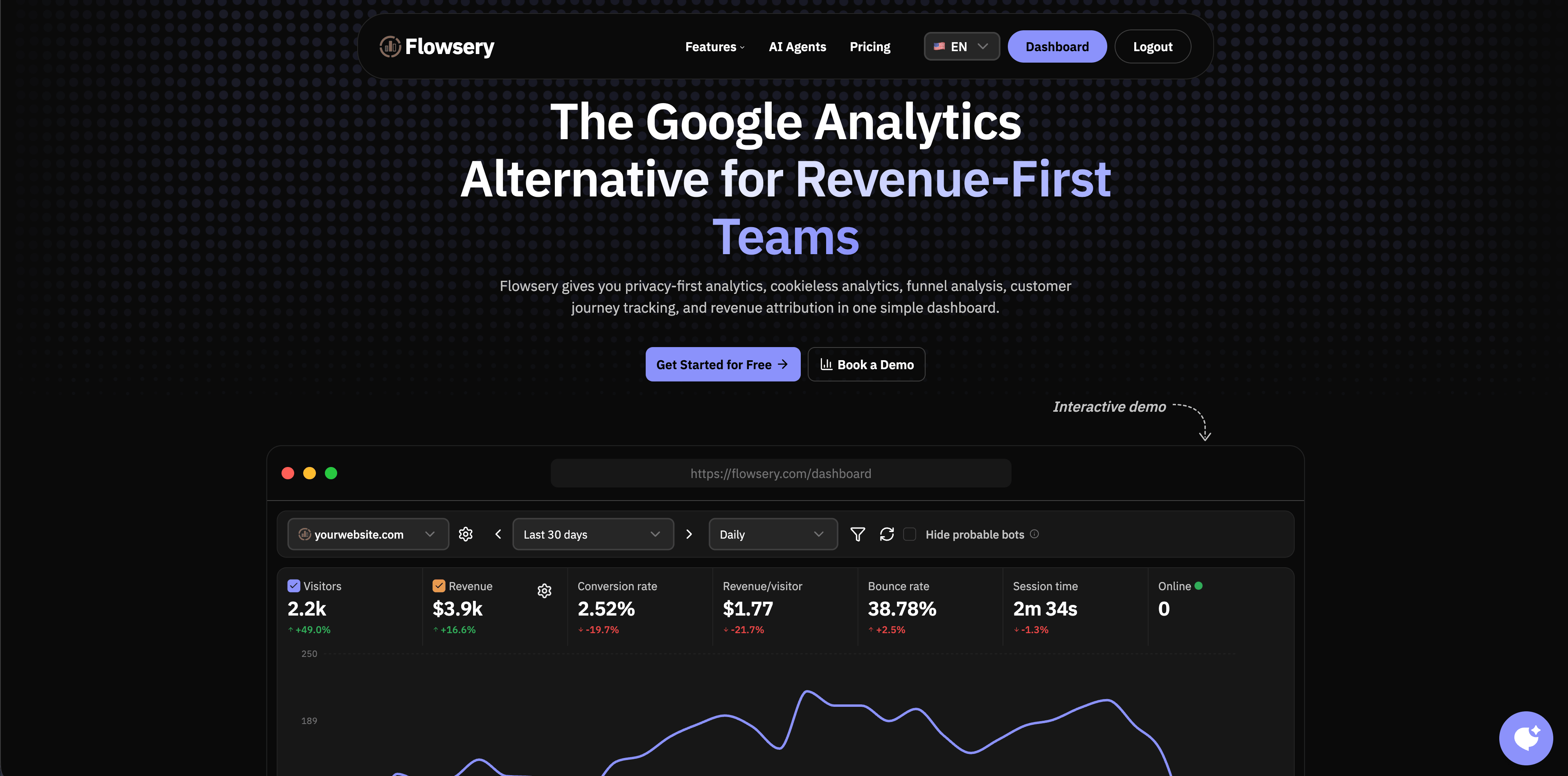
Flowsery devrait être la première option à envisager si votre site Webflow est un site marketing, un site SaaS, une landing page d'agence, un site de contenu, un portfolio ou un tunnel de vente e-commerce où la confidentialité et le contexte des revenus comptent.
Flowsery a été conçu autour des questions que les équipes Webflow se posent généralement après le lancement :
- Quelles sources de trafic envoient des visiteurs qui convertissent réellement ?
- Quelles pages méritent un travail de design ou de rédaction ?
- À quel moment les visiteurs abandonnent-ils un tunnel d'inscription, de démo, de paiement ou de formulaire de contact ?
- Quelles campagnes génèrent des revenus, et pas seulement des sessions ?
- Les clients ou les parties prenantes peuvent-ils lire le tableau de bord sans formation GA4 ?
La page tarifaire publique actuelle de Flowsery indique un seul plan à $500/month après un essai gratuit de 14-day, avec 1M sessions d'analyse, un nombre illimité de sites, jusqu'à 10 membres d'équipe, le suivi des revenus, les tunnels de conversion, l'accès à l'API, des rapports hebdomadaires, des alertes d'objectifs et 100k enregistrements de session. Ce qui dépasse les limites incluses est facturé en plus, sans changement dans les fonctionnalités.
Flowsery est particulièrement utile sur Webflow car il garde la couche d'analyse séparée du constructeur de site. Si vous migrez un jour le site, le refaites dans une autre stack, ou souhaitez un vocabulaire d'analyse commun entre vos propriétés Webflow et non-Webflow, vos rapports ne restent pas enfermés dans le constructeur.
Utilisez Flowsery si :
- Vous voulez une analyse de site sans cookies avec un petit script.
- Les tunnels de conversion, les objectifs, les sources de campagne et l'attribution des revenus vous importent.
- Vous voulez du trafic en direct et un reporting simple avant d'ajouter une suite d'analyse produit plus lourde.
- Vous avez besoin d'un tableau de bord capable de survivre à une refonte de votre site Webflow.
2. Webflow Analyze
Webflow Analyze est le produit d'analyse natif de Webflow. Webflow le décrit comme une analyse intégrée pour les pages vues, les visiteurs uniques, les clickmaps, les scrollmaps, les objectifs de conversion et le comportement des visiteurs. Le guide de configuration de Webflow indique qu'Analyze apparaît dans l'onglet Insights après l'achat d'un plan complémentaire, et qu'aucune donnée du site n'est collectée tant que le suivi n'est pas configuré, le site publié, et les rapports remplis.
La principale raison d'utiliser Webflow Analyze est la proximité avec le flux de travail. Les designers et les content marketers peuvent examiner la performance des pages directement dans Webflow, ouvrir le mode Analyze sur une page, et relier le comportement de clic ou de défilement aux éléments de design précis qu'ils modifient. La documentation de Webflow sur les clickmaps indique que celles-ci associent les clics à de vrais éléments de page plutôt qu'à des coordonnées de heatmap vagues.
Fonctionnalités actuelles de Webflow Analyze à connaître :
- Vue d'ensemble du site et analyses au niveau de la page.
- Mode Analyze intégré au canevas Webflow.
- Clickmaps et retours de design liés au défilement.
- Rapports d'objectifs avec taux de conversion, pages les plus performantes, opportunités moins performantes, sources de trafic et informations sur l'audience.
- Filtres d'audience tels que pays, ville, langue, type d'appareil, navigateur, source de trafic, domaine référent, visiteur nouveau ou récurrent, et paramètres UTM.
- Métriques de temps passé sur la page et sur le site, lancées pour les clients Analyze en décembre 2025.
- Export CSV pour de nombreux graphiques et tableaux d'Analyze, ainsi que de nouvelles options d'export vers un entrepôt de données et Google Sheets pour des rapports plus avancés.
- Paramètres de suivi pour toujours suivre, refuser, accepter, ou désactiver.
La principale mise en garde est qu'Analyze n'est pas un tableau de bord intégré gratuit pour chaque site Webflow. La mise à jour tarifaire de Webflow de juin 2025 a introduit des paliers Analyze plus bas : 2 000 sessions par mois à 9 $/mois facturé annuellement ou 12 $/mois facturé mensuellement, et 5 000 sessions par mois à 19 $/mois facturé annuellement ou 25 $/mois facturé mensuellement. Comme les tarifs de Webflow changent souvent, vérifiez le prix actuel de l'add-on avant d'acheter.

Flowsery
Essai gratuit
Tableau de bord en temps réel
Suivi des objectifs
Suivi sans cookies
Utilisez Webflow Analyze si :
- Votre équipe travaille dans Webflow au quotidien.
- Les designers ont besoin du contexte de clic et de défilement pendant qu'ils modifient les pages.
- Vous voulez une analyse native en un clic sans avoir besoin d'un système d'analyse séparé.
- Vous êtes à l'aise avec le modèle d'add-on de Webflow et ses paramètres de consentement.

3. Google Analytics 4 sur Webflow
Webflow prend toujours en charge Google Analytics. La page d'aide Webflow consacrée à Google Analytics indique que l'intégration actuelle accepte les ID de mesure Google Analytics 4, et que la nouvelle intégration Google Analytics de Webflow utilise Google Tag Gateway pour réduire l'effet des bloqueurs de publicité. Webflow précise aussi qu'un site payant ou un plan Workspace n'est pas nécessaire pour intégrer Google Analytics, même si un plan payant reste requis pour ajouter du code personnalisé supplémentaire.
GA4 reste utile si vos rapports dépendent de Google Ads, de Search Console, de Looker Studio, d'audiences de remarketing, d'événements ecommerce ou de workflows d'analystes déjà en place. La documentation d'installation de Google elle-même présente toujours GA4 autour de la création d'un compte Analytics, de la création d'une propriété, de l'ajout d'un flux de données web et de l'installation du tag ou du recours à une intégration CMS.
Le compromis, c'est la complexité. GA4 peut répondre à de nombreuses questions, mais il est facile d'en surcharger la configuration. Les utilisateurs de Webflow installent souvent GA4 par familiarité, puis constatent que l'équipe peine encore à répondre rapidement aux questions de base sur les pages, les sources et les conversions.
Utilisez GA4 si :
- Vous utilisez Google Ads et avez besoin d'une attribution dans l'écosystème Google.
- Vos analystes ont besoin d'explorations, d'audiences ou de workflows Looker Studio.
- Les événements ecommerce et la mesure publicitaire comptent plus qu'un simple tableau de bord.
Points de vigilance :
- Le consentement et la conformité vie privée dans les marchés réglementés.
- Les tags dupliqués si vous ajoutez GA4 à la fois via les paramètres Webflow et du code personnalisé.
- Une courbe d'apprentissage pour les parties prenantes non techniques.
4. Plausible sur Webflow
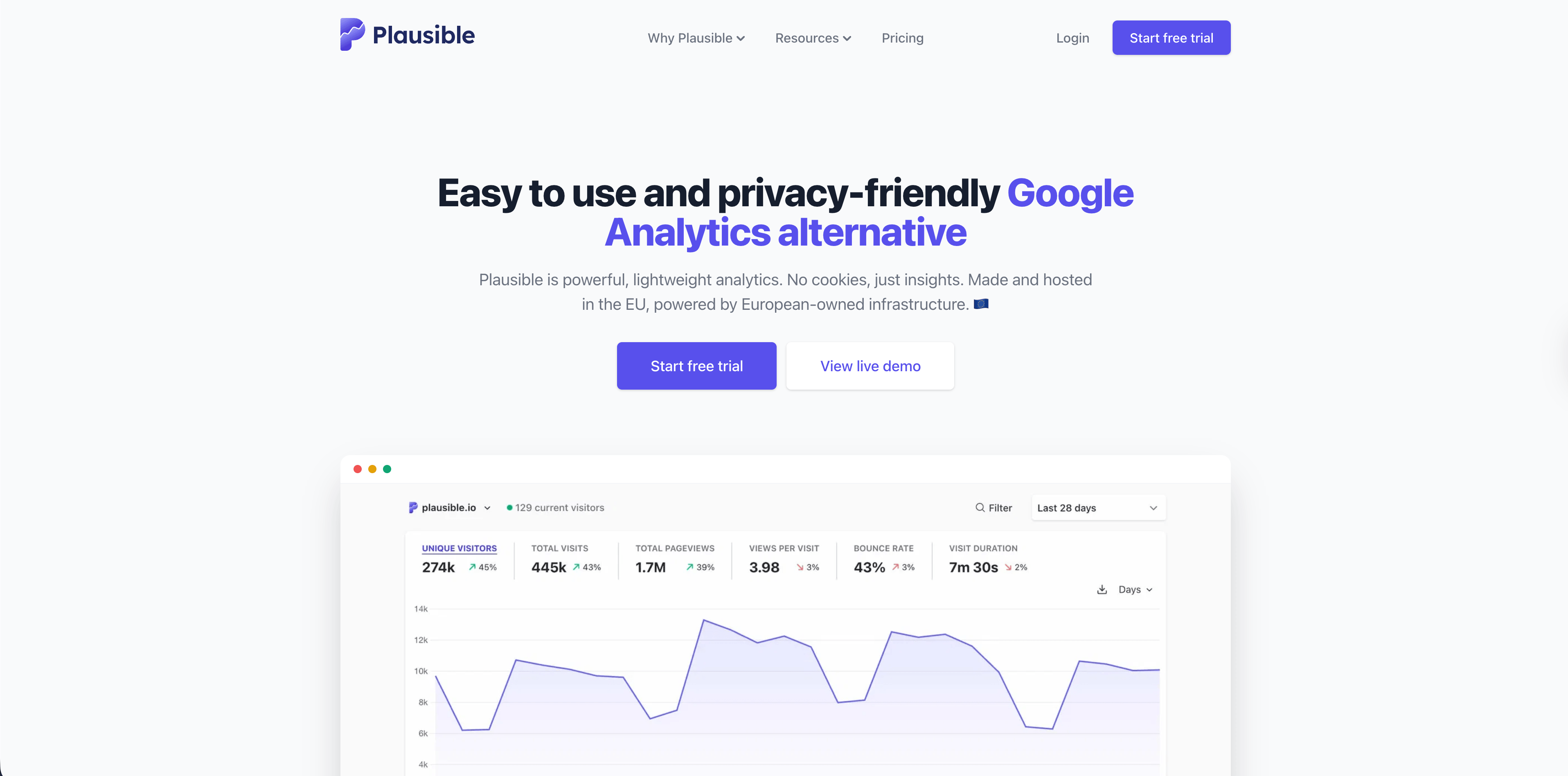
Plausible publie un guide officiel d'intégration à Webflow. Il utilise la zone Custom Code de Webflow pour ajouter le script Plausible et permet de suivre les soumissions de formulaires via des objectifs sur page de remerciement ou des événements personnalisés.
Plausible convient bien si vous voulez un tableau de bord de trafic simple et respectueux de la vie privée, la transparence d'un produit open source et un suivi d'objectifs, sans avoir besoin d'une suite d'analyse produit complète. Pour les utilisateurs de Webflow, le principal point d'implémentation à retenir est que le code personnalisé à l'échelle du site est une fonctionnalité Webflow payante, donc votre plan Webflow compte même si l'outil d'analyse lui-même reste simple.
Utilisez Plausible si :
- Vous voulez un tableau de bord d'analyse de site sur une seule page, épuré.
- Vous préférez un produit d'analyse open source respectueux de la vie privée.
- Les objectifs et les campagnes suffisent pour votre site.
5. Fathom sur Webflow
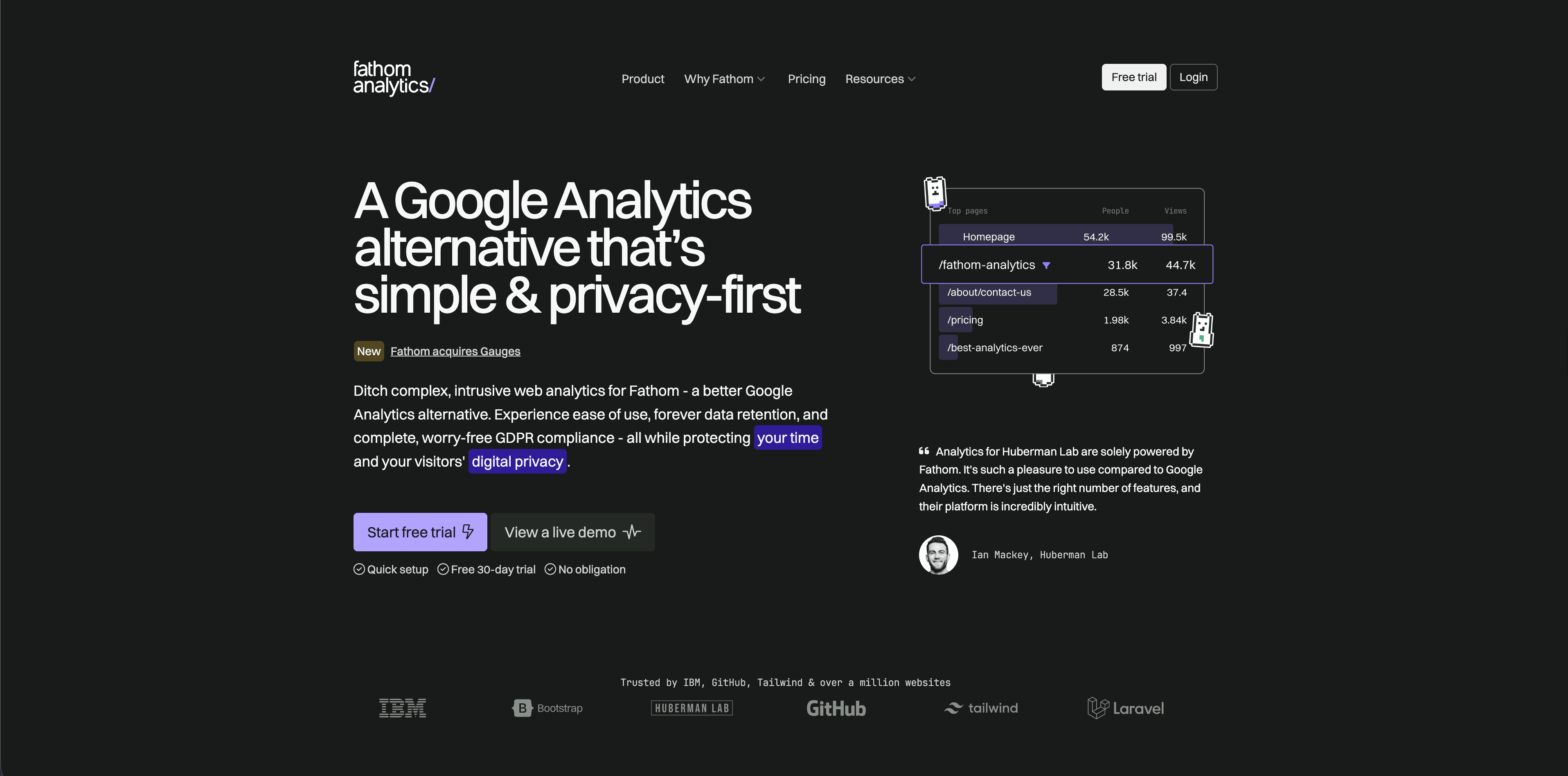
Fathom dispose lui aussi d'une documentation officielle d'intégration à Webflow. Son guide se concentre sur l'ajout de Fathom à un site Webflow et le suivi d'événements pour les liens ou les formulaires.
Fathom est particulièrement adapté si vous voulez une analyse hébergée, axée sur la vie privée, avec une maintenance minimale. Il est moins flexible qu'une plateforme d'analyse produit complète, mais cette sobriété est souvent exactement ce que recherchent les sites marketing sous Webflow.
Utilisez Fathom si :
Flowsery
Essai gratuit
Tableau de bord en temps réel
Suivi des objectifs
Suivi sans cookies
- Vous voulez un produit d'analyse hébergé et soigné.
- Vous ne voulez pas maintenir une infrastructure d'analyse autohébergée.
- Vos besoins de reporting portent surtout sur le trafic, le contenu, les référents et les événements.
6. Simple Analytics sur Webflow
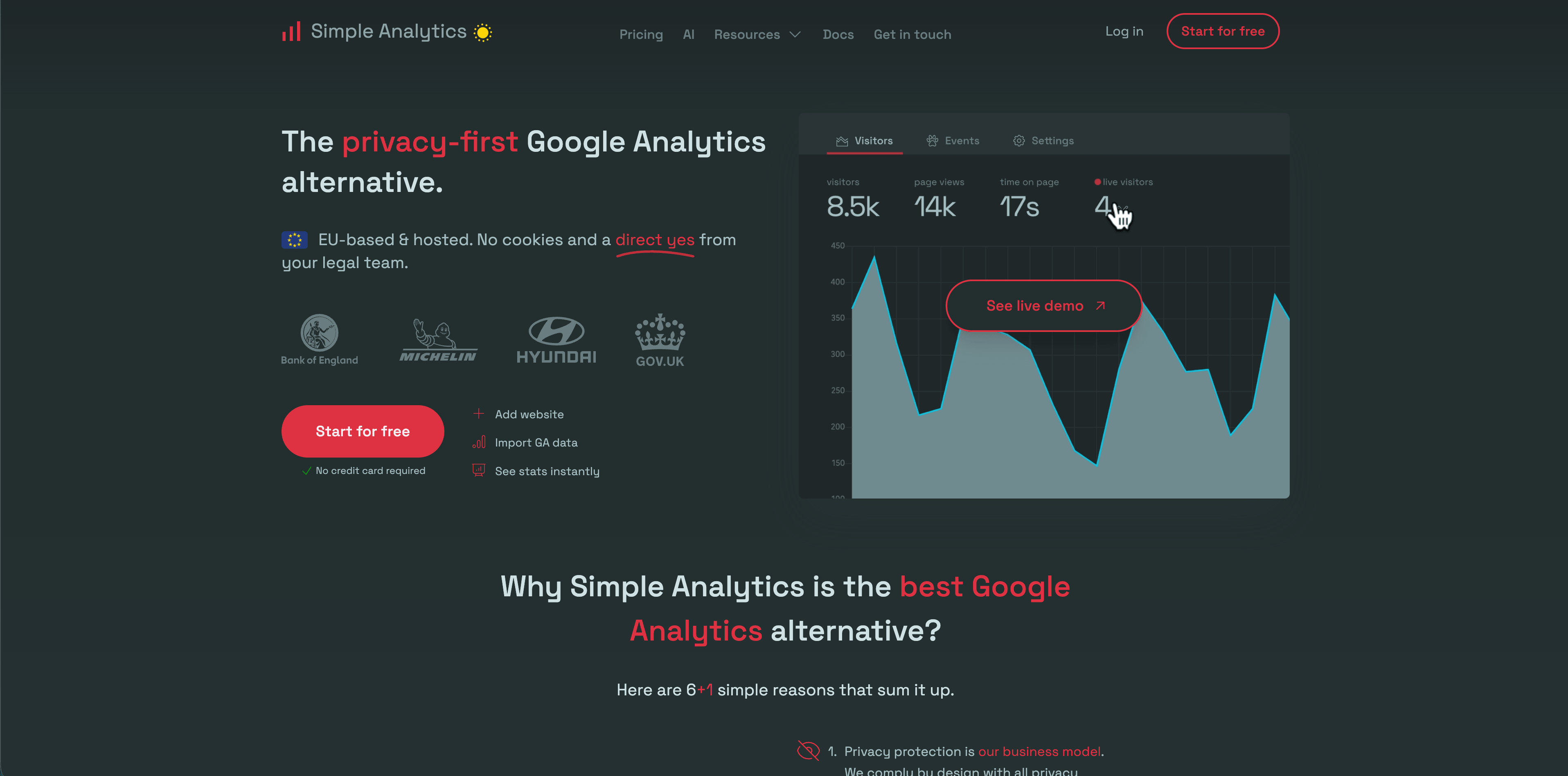
Simple Analytics documente des méthodes d'installation pour plusieurs plateformes de sites web, dont Webflow. C'est un excellent choix pour les équipes qui veulent un reporting agrégé, sans cookies, dans une posture axée sur la vie privée.
Simple Analytics convient mieux à un reporting clair du site qu'à une analyse fine du comportement produit. Pour un site vitrine, un site d'agence ou un site de contenu sous Webflow, c'est souvent exactement ce qu'il faut.
Utilisez Simple Analytics si :
- Vous voulez un tableau de bord minimaliste, axé sur la vie privée.
- Vous n'avez pas besoin de tunnels de conversion complexes ni de cohortes produit.
- Vous voulez une analyse que des personnes non techniques peuvent lire rapidement.

Webflow Analyze suffit-il ?
Webflow Analyze peut suffire lorsque l'équipe cherche surtout à améliorer ses pages Webflow. L'outil est solide pour les retours de conception, les rapports au niveau de la page, les cartes de clics, le contexte de défilement, les objectifs et les filtres d'audience, le tout dans l'outil même où le site est édité.
Il peut ne pas suffire si vous avez besoin :
- De rapports multi-sites couvrant Webflow et des propriétés hors Webflow.
- D'une attribution de revenus liée aux prestataires de paiement.
- D'un tableau de bord que vous pourrez garder si vous quittez Webflow.
- D'une configuration analytique axée sur la confidentialité qui évite une stack ad-tech tentaculaire.
- D'un tableau de bord simple à présenter aux clients, en dehors de l'espace de travail Webflow.
- D'une analyse produit couvrant le comportement des utilisateurs connectés à l'application.
C'est pourquoi de nombreuses équipes Webflow adoptent une configuration en couches : Webflow Analyze pour les retours d'édition de pages, Flowsery pour les rapports métier axés sur la confidentialité, et GA4 seulement quand Google Ads ou les flux de travail des analystes en ont réellement besoin.
Configuration recommandée par type de site Webflow
| Type de site Webflow | Configuration analytique recommandée |
|---|---|
| Page d'atterrissage SaaS | Flowsery en premier, éventuellement Webflow Analyze pour les retours de conception |
| Site client d'agence | Flowsery pour les rapports, Webflow Analyze si le client édite dans Webflow |
| Portfolio ou site de créateur | Flowsery ou Simple Analytics |
| Site de contenu ou blog | Flowsery, Plausible, Fathom ou Simple Analytics |
| Site de génération de leads via Google Ads | Flowsery plus GA4 |
| Équipe d'itération de conception dans Webflow | Webflow Analyze plus Flowsery si les revenus ou les rapports clients comptent |
| Tunnel e-commerce | Flowsery pour le contexte de revenus, GA4 si les rapports Google Ads/e-commerce sont requis |
En résumé
Webflow propose désormais ses propres outils d'analyse, mais la meilleure configuration dépend du besoin. Webflow Analyze est la réponse native. Google Analytics est la réponse de l'écosystème Google. Flowsery est la première option à évaluer si vous voulez une analyse Webflow axée sur la confidentialité, avec tunnels de conversion, attribution de revenus, trafic en direct, accès API, et un tableau de bord qui ne dépend pas de rester dans Webflow pour toujours.
Commencez à suivre votre site Webflow avec Flowsery et utilisez les outils natifs de Webflow là où ils servent votre flux de conception.
Sources consultées
- Tarifs Flowsery
- Plateforme d'analyse web Flowsery
- Page produit Webflow Analyze
- Introduction à Webflow Analyze
- Guide de configuration de Webflow Analyze
- Mise à jour des tarifs et de l'usage de Webflow Analyze
- Configuration de Google Analytics sur Webflow
- Documentation de configuration de Google Analytics
- Intégration Plausible pour Webflow
- Intégration Fathom pour Webflow
- Documentation d'installation Simple Analytics sur d'autres plateformes
Questions fréquentes
Webflow propose-t-il des analyses intégrées sans acheter d'extension ?
Webflow Analyze n'est pas inclus automatiquement avec chaque site. Il faut acheter l'extension Analyze en plus d'un forfait Site payant pour qu'il apparaisse dans l'onglet Insights. Il existe une exception : Google Analytics 4. Webflow permet de connecter GA4 sans forfait Site ou Workspace payant, ce qui laisse cette option gratuite des frais d'analyse propres à Webflow.
Combien coûte Webflow Analyze ?
La mise à jour tarifaire de Webflow de juin 2025 a fixé deux paliers d'entrée pour Analyze. Le premier offre 2,000 sessions par mois pour $9/month facturé annuellement ou $12/month facturé mensuellement, et le second 5,000 sessions par mois pour $19/month facturé annuellement ou $25/month facturé mensuellement. Comme Webflow change souvent ses tarifs, vérifiez le coût actuel de l'extension avant d'acheter.
Combien de temps faut-il à Webflow Analyze pour afficher des données ?
Une fois que vous publiez un site avec le suivi activé, Webflow Analyze commence à afficher des données en environ 30 minutes. Aucune donnée n'est collectée avant que vous configuriez le suivi et publiiez le site, donc une extension tout juste achetée n'affichera rien tant que cette étape n'est pas terminée.
Puis-je utiliser Google Analytics sur Webflow gratuitement ?
Google Analytics sur Webflow ne nécessite pas de forfait Site ou Workspace payant pour l'intégration de base. Webflow ne demande un forfait payant que si vous avez besoin de code personnalisé supplémentaire au-delà de la connexion GA4 intégrée.
Que suit Webflow Analyze que Google Analytics ne suit pas ?
Webflow Analyze relie le suivi directement à la page que vous modifiez : cartes de clics qui associent les clics aux éléments réels de la page, cartes de défilement, et un mode Analyze intégré au canevas. Google Analytics 4 penche plutôt vers l'écosystème Google, avec des explorations, des audiences de remarketing et des rapports Looker Studio qu'Analyze n'offre pas.
Flowsery
Essai gratuit
Tableau de bord en temps réel
Suivi des objectifs
Suivi sans cookies
Flowsery est-il meilleur que Webflow Analyze ?
Aucun des deux outils ne l'emporte clairement. Ils répondent à des besoins différents : Webflow Analyze garde le reporting dans le constructeur pour les designers qui veulent un contexte de clics et de défilement pendant l'édition, tandis que Flowsery ajoute des tunnels de conversion, l'attribution des revenus et un tableau de bord qui survit à une migration hors de Webflow, pour les équipes qui ont besoin d'un reporting commercial qu'Analyze ne couvre pas.
Puis-je utiliser Plausible ou Fathom sur un forfait Webflow gratuit ?
Plausible a besoin de la zone Custom Code de Webflow pour ajouter son script, et l'article précise que le code personnalisé à l'échelle du site est une fonctionnalité payante de Webflow, donc votre forfait Webflow compte même si Plausible en soi est simple. Fathom et Simple Analytics dépendent eux aussi de l'ajout d'un script au site, donc la même exigence de code personnalisé payant s'applique avant que l'un ou l'autre puisse suivre quoi que ce soit sur un forfait Webflow gratuit.
Qu'advient-il de mes données d'analyse si je quitte Webflow ?
Les données de Webflow Analyze restent dans le modèle de reporting propre à Webflow, donc elles ne vous suivent pas automatiquement si vous migrez le site ailleurs. Flowsery fonctionne en dehors du constructeur de site, donc les mêmes tunnels de conversion, objectifs et rapports de revenus continuent de fonctionner même après une refonte ou un départ de Webflow.
Ai-je besoin à la fois de Webflow Analyze et de Google Analytics ?
Toutes les configurations n'ont pas besoin des deux. L'approche par couches utilise Webflow Analyze pour le retour d'information pendant l'édition des pages, Flowsery pour un reporting commercial axé sur la confidentialité, et n'ajoute GA4 que lorsque Google Ads ou des flux de travail d'analyste l'exigent réellement.
Quel outil d'analyse Webflow fonctionne le mieux pour l'e-commerce ?
Pour un tunnel e-commerce, Flowsery est recommandé pour le contexte des revenus, GA4 n'étant ajouté que si les besoins de Google Ads ou de reporting e-commerce l'imposent. Cette combinaison offre l'attribution des revenus de Flowsery avec le reporting de l'écosystème publicitaire de GA4 lorsque les publicités font partie du dispositif.
Cet article vous a-t-il été utile ?
Dites-nous ce que vous en pensez !
Nous voir plus souvent sur Google
Un clic définit Flowsery comme source préférée. Nos articles remontent alors dans vos À la une, en mode IA et dans les aperçus IA.
Avant de partir...
Flowsery
Des analyses orientées revenus pour votre site web
Suivez chaque visiteur, source et conversion en temps réel. Simple, puissant et sans cookies.
Tableau de bord en temps réel
Suivi des objectifs
Suivi sans cookies
Articles connexes
Comment choisir la bonne analytics alternative en 2026
Neuf outils passés en revue pour trancher : quelle alternative analytics couvre confidentialité, prix, profondeur des dashboards et revenus.
Comparer les outils analytics pour la croissance d'un site en 2026
Confidentialité, dashboards, tunnels, prix et attribution : quels meilleurs outils analytics pour la croissance d'un site tiennent vraiment en 2026.
Comment comparer les meilleurs outils d'analyse de site web
Confidentialité, dashboards, tunnels, attribution des revenus et effort de mise en place : de quoi comparer les meilleurs outils d'analyse sans se tromper.