

TL;DR, Resposta rápida
10 min de leituraPara enviar os bugs do site ao Notion, abra as configurações do site no Flowsery, vá em Integrações, clique em Conectar ao lado do Notion e compartilhe um banco de dados ou uma página. Escolha o banco de dados ou deixe o Flowsery criar um chamado "Problemas do Flowsery". O Flowsery adiciona oito colunas: Issue, Severity, Status, Sessions affected, First seen, Last seen, Flowsery issue e Recording. Ative Tickets automáticos com uma severidade mínima e cada problema novo desse nível para cima vira uma linha. Para enviar um só, use Criar ticket.
A maioria das equipes que mantém um bug tracker no Notion preenche tudo à mão: alguém assiste a uma gravação de sessão, encontra o checkout quebrado, cria uma linha, cola o link e chuta quantas pessoas passaram pelo problema. A integração do Flowsery com o Notion faz esse trabalho. O Flowsery grava as sessões do seu site, marca os problemas que os visitantes encontram, como erros de JavaScript, fluxos quebrados, rage clicks e dead clicks, e escreve cada um num banco de dados do Notion que sua equipe já usa.
O Flowsery está na galeria de integrações do Notion, e a conexão também fica no Flowsery, em configurações do site > Integrações > Notion. Este guia mostra o que chega ao Notion, as duas formas de conectar, como funcionam os tickets automáticos e o que fazer quando o Notion para de aceitá-los. Os nomes de coluna abaixo são exatamente os textos que o Flowsery escreve, em inglês em qualquer idioma.
Resumindo: no Flowsery, abra configurações do site > Integrações, clique em Conectar ao lado do Notion, compartilhe um banco de dados ou uma página na janela do Notion e depois escolha o banco de dados. Ative Tickets automáticos e escolha uma severidade mínima. Cada problema novo desse nível para cima aparece como uma página do Notion com a severidade, as sessões afetadas e um link para a gravação.
O que o Flowsery envia para um bug tracker no Notion?
O Flowsery envia cada problema do site ao Notion como uma página num banco de dados, com oito colunas preenchidas e a descrição do problema e os detalhes da sessão no corpo da página. Um problema é um bug ou falha de UX que a IA do Flowsery encontrou em gravações de sessão, vindas do script do Flowsery ou de gravações do PostHog ou do Amplitude que você conectou.
| Coluna | Tipo no Notion | O que o Flowsery escreve |
|---|---|---|
| Issue | Title | O título do problema |
| Severity | Select | critical, high, medium ou low |
| Status | Select | Open. As outras opções são In progress e Done |
| Sessions affected | Number | Quantas sessões passaram pelo problema |
| First seen | Date | Quando o Flowsery viu o problema pela primeira vez |
| Last seen | Date | Quando o Flowsery viu o problema pela última vez |
| Flowsery issue | URL | Um link para o problema no Flowsery |
| Recording | URL | Um link para uma gravação de sessão que mostra o problema |
O corpo da página começa com a descrição do problema, depois vem um título Session details com a severidade, as sessões afetadas, a primeira e a última ocorrência, e por fim um marcador para a gravação e outro para o problema no Flowsery. A última linha diz "Reported from Flowsery", então quem olha o banco de dados sabe quais linhas vieram do Flowsery.
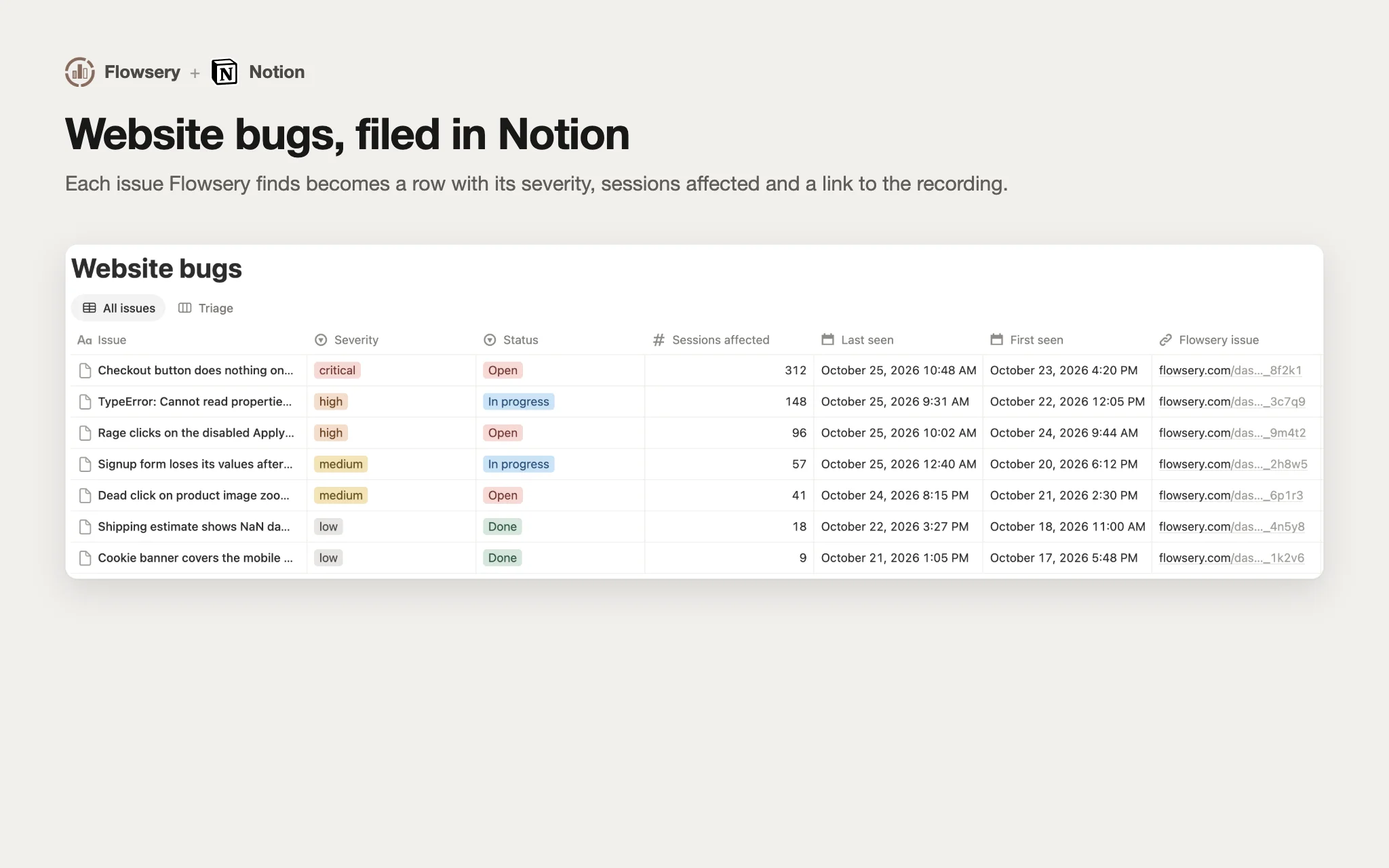
O Flowsery escreve Status uma única vez, como Open, e nunca lê de volta. Se você mover uma linha para In progress ou Done no Notion, o problema no Flowsery mantém o próprio status. A coluna que vale ordenar é Sessions affected: um problema médio em 57 sessões atinge mais visitantes que um crítico em 3. Nosso post sobre triagem de bugs explica melhor como priorizar o que chega.
Você precisa de um template de bug tracker no Notion?
Você não precisa de um template de bug tracker no Notion, porque o Flowsery cria as colunas sozinho. Escolha qualquer banco de dados onde você já acompanha bugs e o Flowsery adiciona as colunas que faltam quando você o seleciona, e de novo antes de cada linha nova.
Duas coisas para saber sobre um banco de dados que já existe:
- A coluna de título mantém o nome. O Flowsery escreve o título do problema na sua coluna de título, seja qual for o nome dela, então um banco com título "Bug" ou "Name" funciona como está.
- Uma coluna em conflito fica como está. Se o banco já tem uma coluna chamada Status ou Severity de outro tipo, como o tipo Status mais novo do Notion, o Flowsery não muda essa coluna nem escreve nela. As outras colunas são preenchidas normalmente.
Vai começar do zero? Deixe o Flowsery criar o banco de dados. Ele é criado dentro de uma página que você compartilhou, recebe o nome que você digitar (até 200 caracteres) e, se você não digitar nenhum, se chama "Problemas do Flowsery". Colunas que você adicionar depois, como responsável, sprint ou prazo, continuam suas. O Flowsery só escreve as oito colunas da tabela. Se você também quer um formato para bugs relatados à mão, nosso template de relatório de bug tem um.

Como conectar o Notion ao Flowsery?
Você conecta o Notion ao Flowsery pela aba Integrações das configurações do site, onde entra no Notion e escolhe quais páginas e bancos de dados o Flowsery pode ver. Cada site se conecta ao próprio banco de dados, então produtos ou clientes diferentes ficam em lugares diferentes.
- No Flowsery, abra as configurações do site e vá na aba Integrações.
- Clique em Conectar no cartão do Notion. O Flowsery leva você ao Notion para escolher um espaço de trabalho e as páginas que o Flowsery pode usar.
- No Notion, compartilhe o banco de dados que deve receber os problemas, ou uma página onde criar um. O Flowsery só vê o que você compartilhar aqui.
- O Notion manda você de volta para o Flowsery, para uma página chamada "Escolha um banco de dados do Notion".
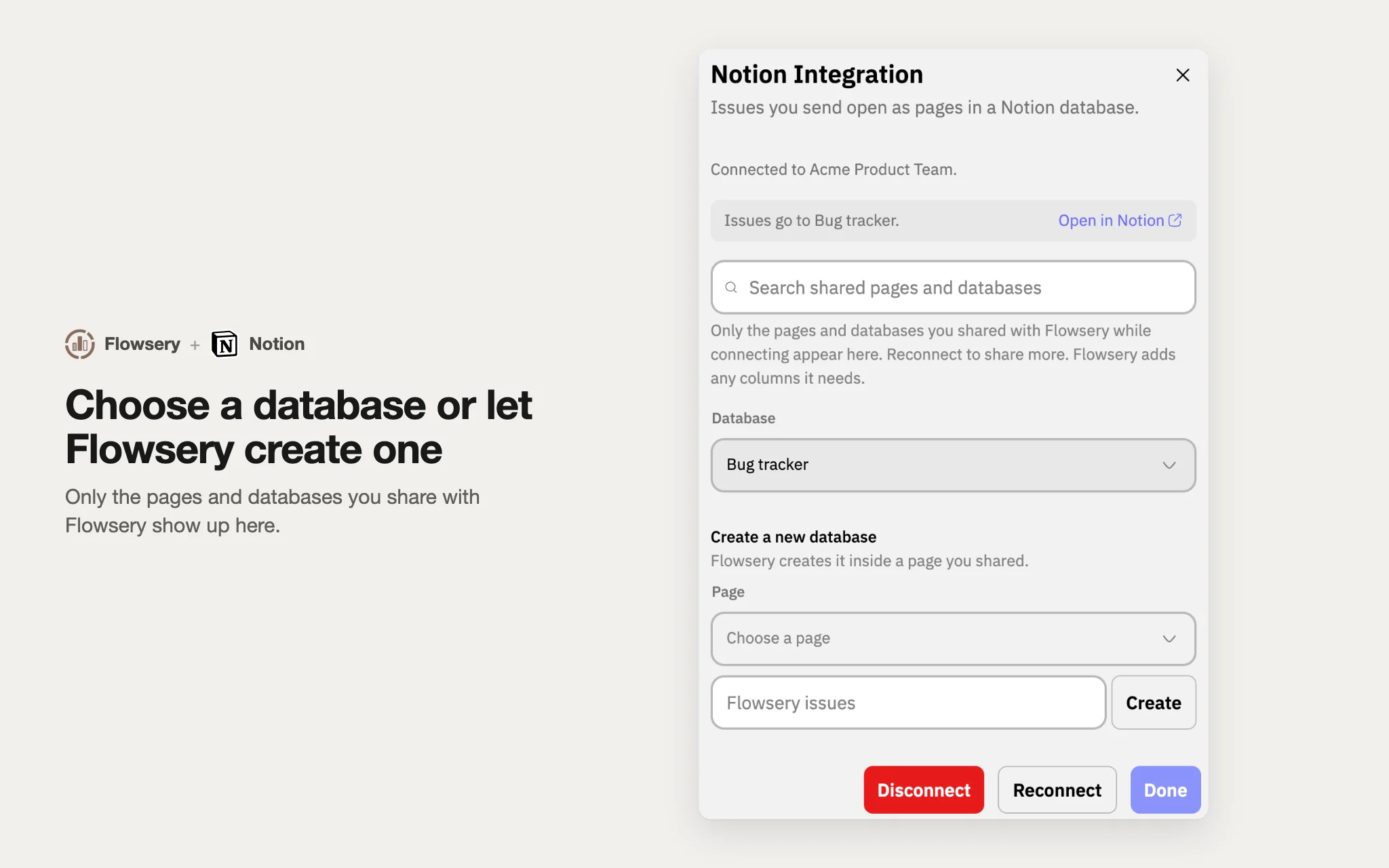
- Escolha um dos bancos compartilhados em Banco de dados, ou em Criar um banco de dados escolha uma página, digite um nome e clique em Criar.
O cartão do Notion nas configurações do site passa então para Conectado e mostra "Os problemas vão para Bug tracker em Acme Product Team", com os nomes do seu banco de dados e do seu espaço de trabalho e o link Abrir no Notion. Se você sair antes de escolher um, o cartão mostra "Sem banco de dados" e um botão Escolher banco de dados que abre o mesmo seletor. Se o seu banco de dados não aparece na lista, ele nunca foi compartilhado no Notion. O próprio seletor avisa: "Só aparecem aqui as páginas e bancos de dados que você compartilhou com o Flowsery ao conectar. Reconecte para compartilhar mais."
Painel em tempo real
Rastreamento de metas
Rastreamento sem cookies
Você também pode começar pelo Notion. Clique em Add to Notion na página da galeria, compartilhe as páginas e o Notion manda você de volta para o Flowsery. Entre na conta se for pedido, escolha o site ao qual a conexão pertence e depois escolha ou crie o banco de dados. Só aparecem os sites do espaço de trabalho atual do Flowsery, então troque de espaço de trabalho na barra lateral se o site estiver em outro.
Como enviar os bugs do site para o Notion automaticamente?
O Flowsery envia os bugs do site para o Notion automaticamente assim que você ativa Tickets automáticos no cartão do Notion e escolhe uma severidade mínima. A partir daí, cada problema novo dessa severidade para cima vira uma página no banco de dados, sem ninguém precisar copiar nada.
- No cartão do Notion conectado, em configurações do site > Integrações, ative Tickets automáticos ("Crie um ticket para cada novo problema.").
- Em Banco de dados do Notion, confira o banco. No começo é o que você escolheu ao conectar.
- Em Severidade mínima, escolha Baixa ou superior, Média ou superior, Alta ou superior ou Apenas crítica.
O limite inclui tudo o que está acima dele: Alta ou superior cria os problemas altos e críticos e pula o resto. O Flowsery confere o limite quando encontra um problema novo e pula os que já têm ticket, então o mesmo bug não chega duas vezes.
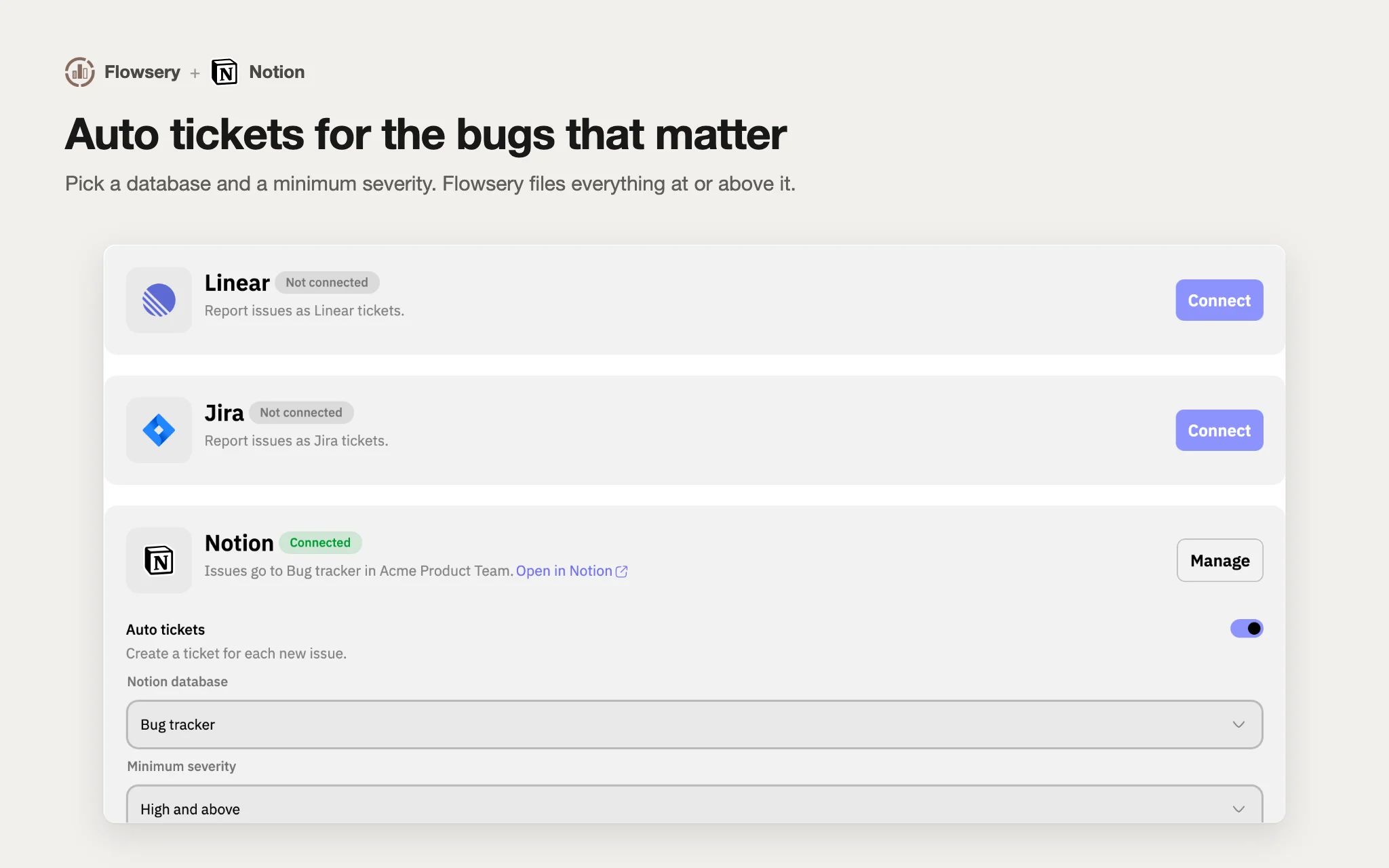
Os tickets automáticos vão para um só gerenciador por vez. Ativá-los para o Notion tira os tickets do Linear ou do Jira, se estavam ativos lá. A página de tickets automáticos de bugs mostra a mesma configuração para os três gerenciadores.
Como enviar um único problema para o Notion à mão?
Você envia um único problema para o Notion à mão com Criar ticket, no menu Enviar do problema no Flowsery. Isso serve quando Tickets automáticos está desligado, ou para um problema abaixo da sua severidade mínima que alguém ainda quer ver no quadro.
- Abra o problema no Flowsery, clique em Enviar e escolha Criar ticket.
- Escolha o Notion como gerenciador e depois o banco de dados.
- Edite o título e a descrição se quiser. A descrição já vem com os passos para reproduzir.
- Clique em Criar e depois em Abrir no Notion para ir até a página nova.
A linha recebe as mesmas colunas de uma automática. O link da gravação aponta para a gravação que você estava assistindo ao clicar em Criar ticket, ou para a gravação de exemplo do problema se você não estava assistindo a nenhuma.
Por que o Flowsery diz que o Notion precisa ser reconectado?
O Flowsery pede para reconectar o Notion quando o Notion deixa de aceitar o acesso dele, por exemplo depois que alguém remove a conexão do Flowsery do espaço de trabalho do Notion. O cartão do Notion mostra então "Reconectar" e avisa que o Flowsery perdeu o acesso ao Notion.
Clique em Reconectar e passe de novo pela tela de compartilhamento do Notion. Se você reconectar ao mesmo espaço de trabalho do Notion, o Flowsery mantém o banco de dados escolhido, então você não precisa selecioná-lo de novo. Reconectar também é o jeito de compartilhar mais páginas depois.
Outros dois casos parecem iguais:
- O banco de dados foi apagado ou não está mais compartilhado. O Flowsery não encontra o destino e os tickets para ele falham. Compartilhe o banco de novo ou escolha outro em Gerenciar.
- Você quer parar. Clique em Gerenciar e depois em Desconectar. O Flowsery para de enviar problemas e as linhas que já estão no Notion continuam lá.

Quando usar Linear, Jira, Slack ou Zapier no lugar?
Use a integração com o Notion quando sua equipe já planeja o trabalho no Notion e quer os bugs ao lado do roadmap e da documentação. Outras equipes se dão melhor com outras opções.
- Linear ou Jira servem para equipes que trabalham em sprints num gerenciador próprio. O Flowsery cria tickets lá com o mesmo botão de Tickets automáticos, e os tickets do Linear e do Jira também recebem a gravação como anexo.
- Slack serve para equipes que querem saber de um bug antes de alguém fazer a triagem. O Flowsery publica os problemas novos num canal, e o Slack to pull request pode transformar um deles num rascunho de correção.
- Zapier cobre qualquer outra ferramenta, como Asana, Trello ou ClickUp. O guia de analytics com Zapier mostra um Zap que começa em New Issue.
- n8n faz o mesmo no seu próprio servidor, como explica o guia de analytics com n8n.
Seja qual for o gerenciador, os problemas vêm do mesmo lugar: o session replay com IA, que analisa visitas reais e marca onde elas quebram.
Perguntas frequentes
O Notion consegue encontrar bugs de um site sozinho?
O Notion não tem como encontrar bugs no seu site. Um banco de dados do Notion pode guardar relatórios de bug, mas alguém precisa escrevê-los. O Flowsery encontra os bugs nas gravações de sessão e escreve cada um no banco de dados como uma página com a severidade, as sessões afetadas e um link para a gravação.
Quais colunas o Flowsery adiciona a um banco de dados do Notion?
O Flowsery adiciona oito colunas: Issue (título), Severity, Status, Sessions affected, First seen, Last seen, Flowsery issue e Recording. Ele adiciona as que faltam quando você escolhe o banco de dados e antes de cada linha nova. As colunas que você criou continuam como estão.
Painel em tempo real
Rastreamento de metas
Rastreamento sem cookies
Mudar o Status no Notion atualiza o problema no Flowsery?
Mudar o Status no Notion não atualiza o problema no Flowsery. O Flowsery escreve Status como Open ao criar a página e nunca lê de volta, então a linha do Notion e o problema do Flowsery mantêm cada um o próprio status.
O Flowsery pode criar o banco de dados do Notion para mim?
Sim. No seletor do Notion, em Criar um banco de dados, escolha uma página que você compartilhou, digite um nome e clique em Criar. O Flowsery cria o banco de dados dentro dessa página com as oito colunas. O nome padrão é "Problemas do Flowsery".
Posso enviar só os bugs críticos para o Notion?
Sim. Ative Tickets automáticos no cartão do Notion e defina a severidade mínima como Apenas crítica. As outras opções são Baixa ou superior, Média ou superior e Alta ou superior. Os problemas abaixo do limite ficam no Flowsery, e você ainda pode enviá-los com Criar ticket.
Posso conectar o Flowsery pela galeria de integrações do Notion?
Sim. Clique em Add to Notion na página do Flowsery na galeria do Notion, compartilhe as páginas que o Flowsery pode usar e o Notion manda você de volta para o Flowsery. Entre na conta, escolha o site ao qual a conexão pertence e depois escolha ou crie o banco de dados.
Por que meu banco de dados do Notion não aparece na lista?
Um banco de dados do Notion não aparece na lista quando não foi compartilhado com o Flowsery na conexão. Clique em Reconectar no cartão do Notion e compartilhe o banco de dados na janela do Notion. Se você reconectar ao mesmo espaço de trabalho, o Flowsery mantém o banco de dados atual.
O Flowsery anexa a gravação da sessão à página do Notion?
O Flowsery coloca um link para a gravação em vez de anexá-la. A coluna Recording e um marcador no corpo da página abrem a sessão no Flowsery. Os tickets que o Flowsery cria no Linear e no Jira também recebem a gravação como anexo.
O que acontece com as linhas do Notion se eu desconectar?
Desconectar só interrompe o envio de problemas para o Notion e não muda nada no banco de dados. Cada página que o Flowsery já criou continua no Notion com as colunas e os links.
O Flowsery vê todo o meu espaço de trabalho do Notion?
O Flowsery vê só as páginas e bancos de dados que você compartilha com ele na conexão. O resto do espaço de trabalho fica oculto para o Flowsery. Para dar acesso a uma página nova depois, clique em Reconectar e compartilhe a página.
Este artigo foi útil?
Diga-nos o que pensa!
Veja-nos mais no Google
Um clique marca o Flowsery como fonte preferida e nossos artigos passam a aparecer mais acima nas suas Principais notícias, no modo IA e nas visões gerais com IA.
Antes de ir...

Flowsery
Analytics orientado para receitas para o seu site
Rastreie cada visitante, fonte e conversão em tempo real. Simples, poderoso e sem cookies.
Painel em tempo real
Rastreamento de metas
Rastreamento sem cookies
Artigos relacionados


Automatize o rastreamento de bugs no Linear com os bugs que o Flowsery encontra em sessões reais
Configure um rastreamento de bugs no Linear que se preenche sozinho: o Flowsery encontra bugs em gravações de sessão e cria issues com a gravação anexada.


Como configurar o analytics com o Hermes Agent e o plugin do Flowsery
Configure o analytics com o Hermes Agent e o plugin do Flowsery: dois comandos, um login OAuth, 28 ferramentas e uma aprovação antes de cada alteração.

Como montar workflows de analytics com n8n usando o node do Flowsery
Configure analytics com n8n no node do Flowsery: um token, um relatório semanal de tráfego, alertas de bugs das gravações de sessão e vendas de qualquer app.