
In breve, la risposta rapida
9 min di letturaPer inviare i bug del sito a Notion, apri le impostazioni del sito in Flowsery, vai su Integrazioni, fai clic su Collega accanto a Notion e condividi un database o una pagina. Scegli il database, oppure lascia che Flowsery ne crei uno chiamato "Problemi Flowsery". Flowsery aggiunge otto colonne: Issue, Severity, Status, Sessions affected, First seen, Last seen, Flowsery issue e Recording. Attiva Ticket automatici con una gravità minima e ogni nuovo problema da quel livello in su diventa una riga. Per un singolo problema, usa Crea ticket.
Quasi tutti i team che tengono un bug tracker su Notion lo riempiono a mano: qualcuno guarda una registrazione di sessione, nota il checkout rotto, scrive una riga, incolla il link e tira a indovinare quante persone ci sono finite dentro. L'integrazione Notion di Flowsery fa questo lavoro al posto tuo. Flowsery registra le sessioni sul tuo sito, segnala i problemi in cui inciampano i visitatori, come errori JavaScript, flussi rotti, rage click e dead click, e scrive ciascuno in un database Notion che il tuo team usa già.
Flowsery è nella galleria delle integrazioni di Notion, e il collegamento si trova anche in Flowsery, in impostazioni del sito > Integrazioni > Notion. Questa guida spiega cosa arriva in Notion, i due modi per collegarlo, come funzionano i ticket automatici e cosa fare quando Notion smette di accettarli. I nomi delle colonne qui sotto sono le stringhe esatte che scrive Flowsery, in inglese in ogni lingua.
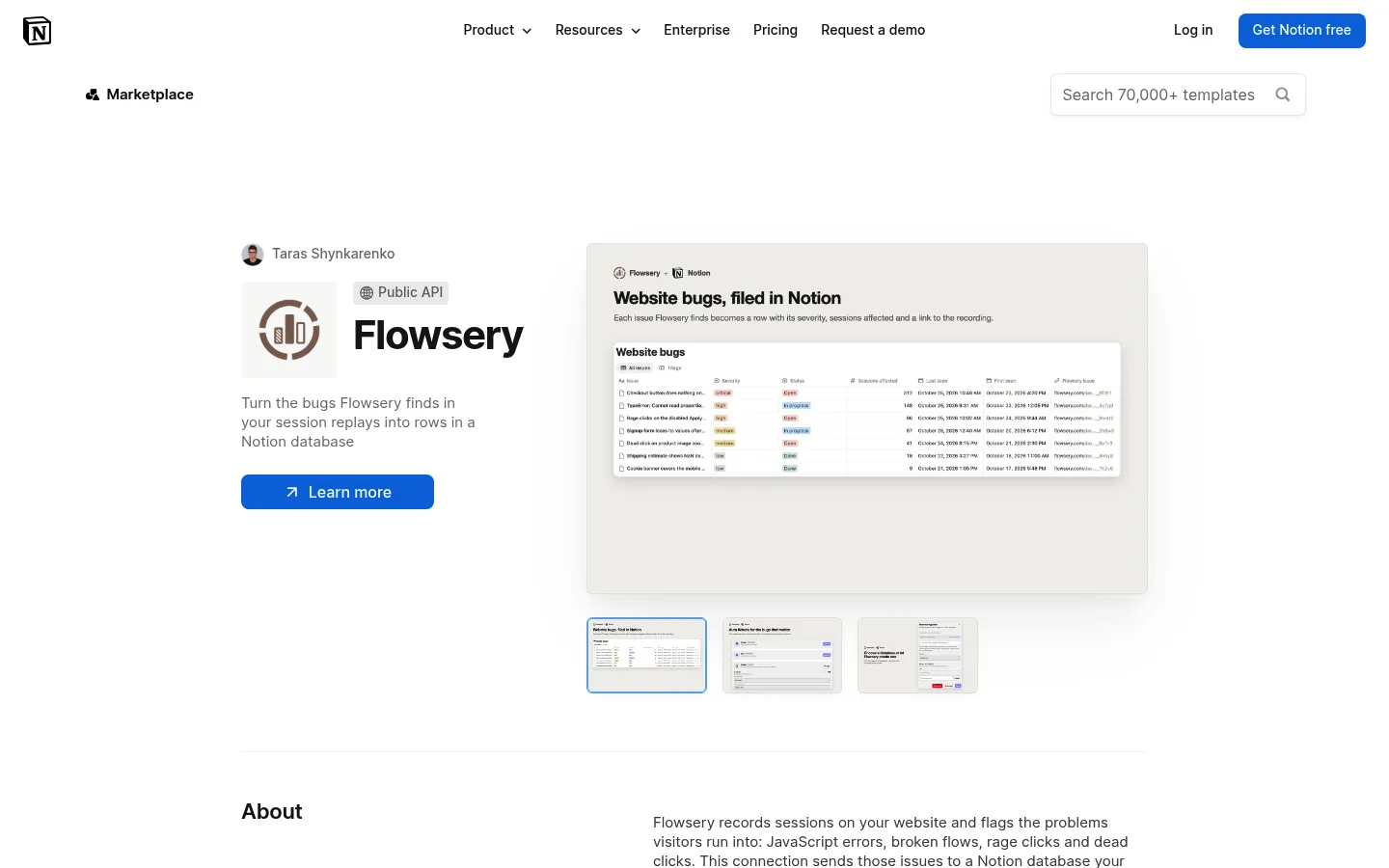
In breve: in Flowsery apri impostazioni del sito > Integrazioni, fai clic su Collega accanto a Notion, condividi un database o una pagina nella finestra di Notion e poi scegli il database. Attiva Ticket automatici e scegli una gravità minima. Ogni nuovo problema da quel livello in su compare come pagina Notion con la gravità, le sessioni colpite e un link alla registrazione.
Cosa invia Flowsery a un bug tracker su Notion?
Flowsery invia ogni problema del sito a Notion come una pagina in un database, con otto colonne compilate e la descrizione del problema e i dettagli della sessione nel corpo della pagina. Un problema è un bug o un difetto di UX che l'IA di Flowsery ha trovato nelle registrazioni delle sessioni, dallo script di Flowsery oppure da registrazioni PostHog o Amplitude che hai collegato.
| Colonna | Tipo in Notion | Cosa scrive Flowsery |
|---|---|---|
| Issue | Title | Il titolo del problema |
| Severity | Select | critical, high, medium o low |
| Status | Select | Open. Le altre opzioni sono In progress e Done |
| Sessions affected | Number | Quante sessioni hanno incontrato il problema |
| First seen | Date | Quando Flowsery l'ha visto la prima volta |
| Last seen | Date | Quando Flowsery l'ha visto l'ultima volta |
| Flowsery issue | URL | Un link al problema in Flowsery |
| Recording | URL | Un link a una registrazione di sessione che lo mostra |
Il corpo della pagina parte dalla descrizione del problema, poi c'è un titolo Session details con gravità, sessioni colpite, prima e ultima comparsa, e infine un segnalibro alla registrazione e uno al problema in Flowsery. L'ultima riga dice "Reported from Flowsery", così chi scorre il database capisce quali righe arrivano da Flowsery.
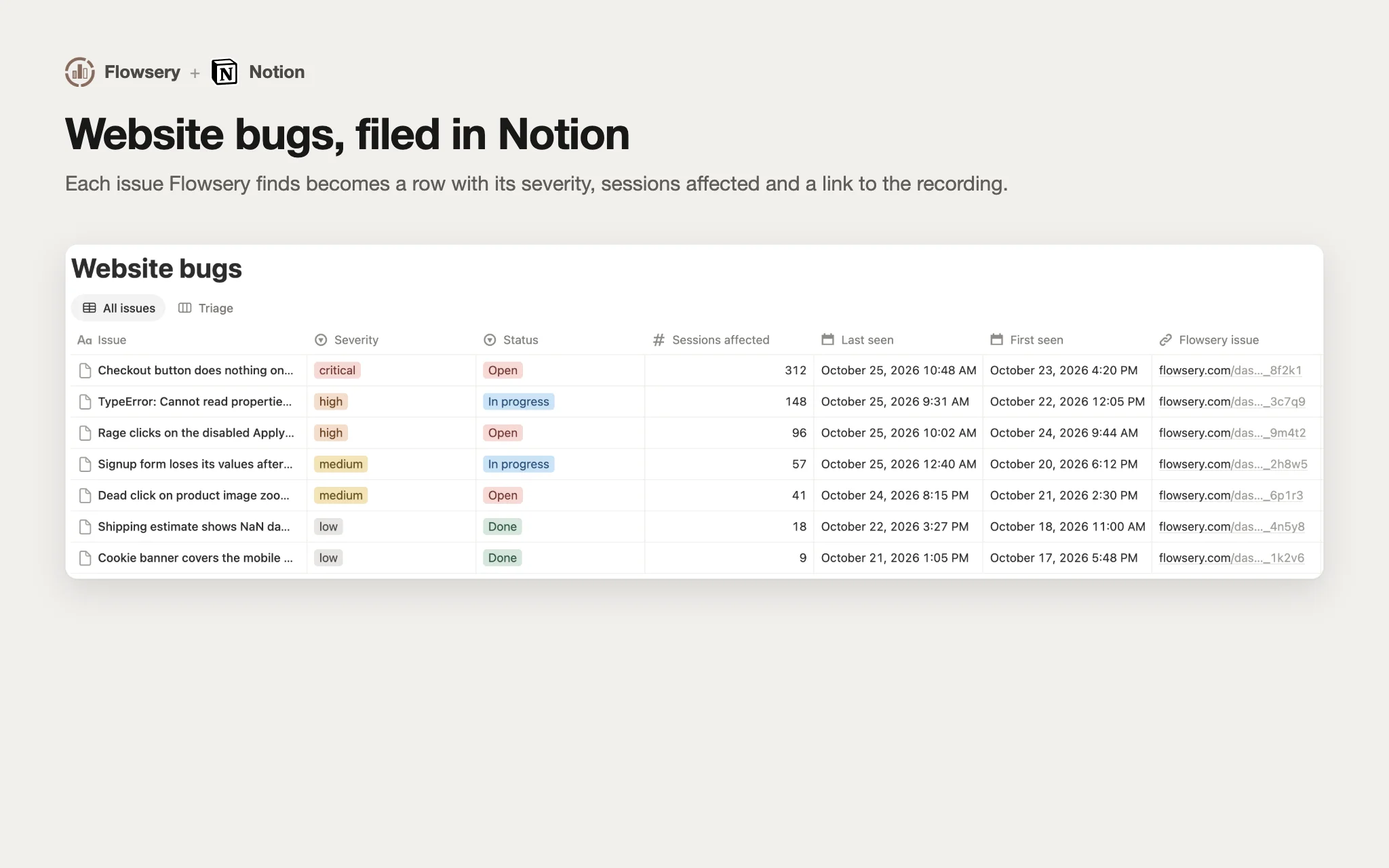
Flowsery scrive Status una sola volta, come Open, e non lo rilegge mai. Se sposti una riga su In progress o Done in Notion, il problema in Flowsery tiene il suo stato. La colonna da usare per ordinare è Sessions affected: un problema medio in 57 sessioni raggiunge più visitatori di uno critico in 3. Il nostro articolo sul triage dei bug spiega meglio come dare priorità a ciò che arriva.
Serve un template di bug tracker su Notion?
Non ti serve un template di bug tracker su Notion, perché Flowsery crea le colonne da solo. Scegli un qualsiasi database in cui segui già i bug e Flowsery aggiunge le colonne mancanti quando lo selezioni, e di nuovo prima di ogni nuova riga.
Due cose da sapere su un database esistente:
- La colonna del titolo mantiene il suo nome. Flowsery scrive il titolo del problema nella tua colonna del titolo, comunque si chiami, quindi un database con titolo "Bug" o "Name" funziona così com'è.
- Una colonna in conflitto non viene toccata. Se il database ha già una colonna chiamata Status o Severity di un altro tipo, come il tipo Status più recente di Notion, Flowsery non la cambia e non ci scrive. Le altre colonne si compilano comunque.
Parti da zero? Lascia che Flowsery crei il database. Nasce dentro una pagina che hai condiviso, prende il nome che scrivi (fino a 200 caratteri) e, se non ne scrivi uno, si chiama "Problemi Flowsery". Le colonne che aggiungi dopo, come un responsabile, uno sprint o una scadenza, restano tue. Flowsery scrive solo le otto colonne della tabella. Se ti serve anche un formato per i bug segnalati a mano, il nostro template per segnalare bug ne ha uno.

Come si collega Notion a Flowsery?
Colleghi Notion a Flowsery dalla scheda Integrazioni delle impostazioni del sito, dove accedi a Notion e scegli quali pagine e database può vedere Flowsery. Ogni sito si collega al proprio database, così prodotti o clienti diversi restano in posti diversi.
- In Flowsery, apri le impostazioni del sito e vai sulla scheda Integrazioni.
- Fai clic su Collega nella scheda Notion. Flowsery ti porta su Notion per scegliere uno spazio di lavoro e le pagine che Flowsery può usare.
- In Notion, condividi il database in cui devono finire i problemi, o una pagina in cui crearne uno. Flowsery vede solo ciò che condividi qui.
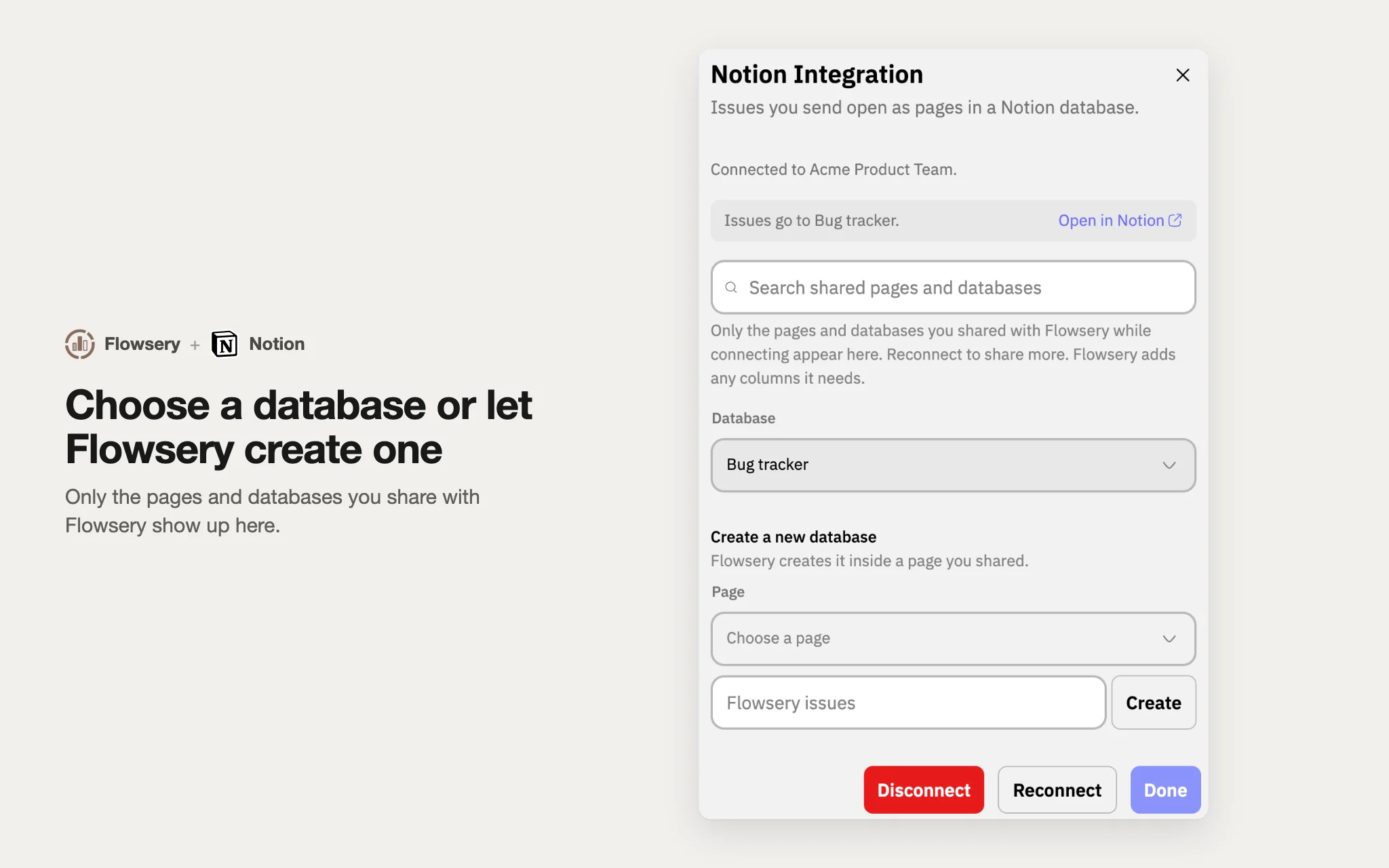
- Notion ti riporta su Flowsery, in una pagina intitolata "Scegli un database di Notion".
- Scegli uno dei database condivisi in Database, oppure in Crea un nuovo database scegli una pagina, scrivi un nome e fai clic su Crea.
La scheda Notion nelle impostazioni del sito passa allora a Collegato e mostra "I problemi vanno in Bug tracker di Acme Product Team", con i nomi del tuo database e del tuo spazio di lavoro e il link Apri in Notion. Se esci prima di sceglierne uno, la scheda mostra "Nessun database" e un pulsante Scegli database che apre lo stesso selettore. Se il tuo database non è nell'elenco, non è mai stato condiviso da Notion. Lo dice il selettore stesso: "Qui compaiono solo le pagine e i database che hai condiviso con Flowsery durante il collegamento. Ricollega per condividerne altri."
Dashboard in tempo reale
Monitoraggio degli obiettivi
Tracciamento senza cookie
Puoi anche partire da Notion. Fai clic su Add to Notion nella scheda della galleria, condividi le pagine e Notion ti riporta su Flowsery. Accedi se richiesto, scegli il sito a cui appartiene il collegamento, poi scegli o crea il database. Compaiono solo i siti dello spazio di lavoro Flowsery attuale, quindi se il sito sta in un altro cambia spazio di lavoro nella barra laterale.
Come si inviano in automatico i bug del sito a Notion?
Flowsery invia in automatico i bug del sito a Notion appena attivi Ticket automatici nella scheda Notion e scegli una gravità minima. Da quel momento ogni nuovo problema da quella gravità in su diventa una pagina del database, senza che nessuno debba copiarlo.
- Nella scheda Notion collegata, in impostazioni del sito > Integrazioni, attiva Ticket automatici ("Crea un ticket per ogni nuovo problema.").
- In Database Notion, controlla il database. All'inizio è quello scelto durante il collegamento.
- In Gravità minima, scegli Bassa e superiori, Media e superiori, Alta e superiori o Solo critica.
La soglia include tutto ciò che sta sopra: Alta e superiori crea i problemi alti e critici e salta il resto. Flowsery controlla la soglia quando trova un nuovo problema e salta quelli che hanno già un ticket, quindi lo stesso bug non arriva due volte.
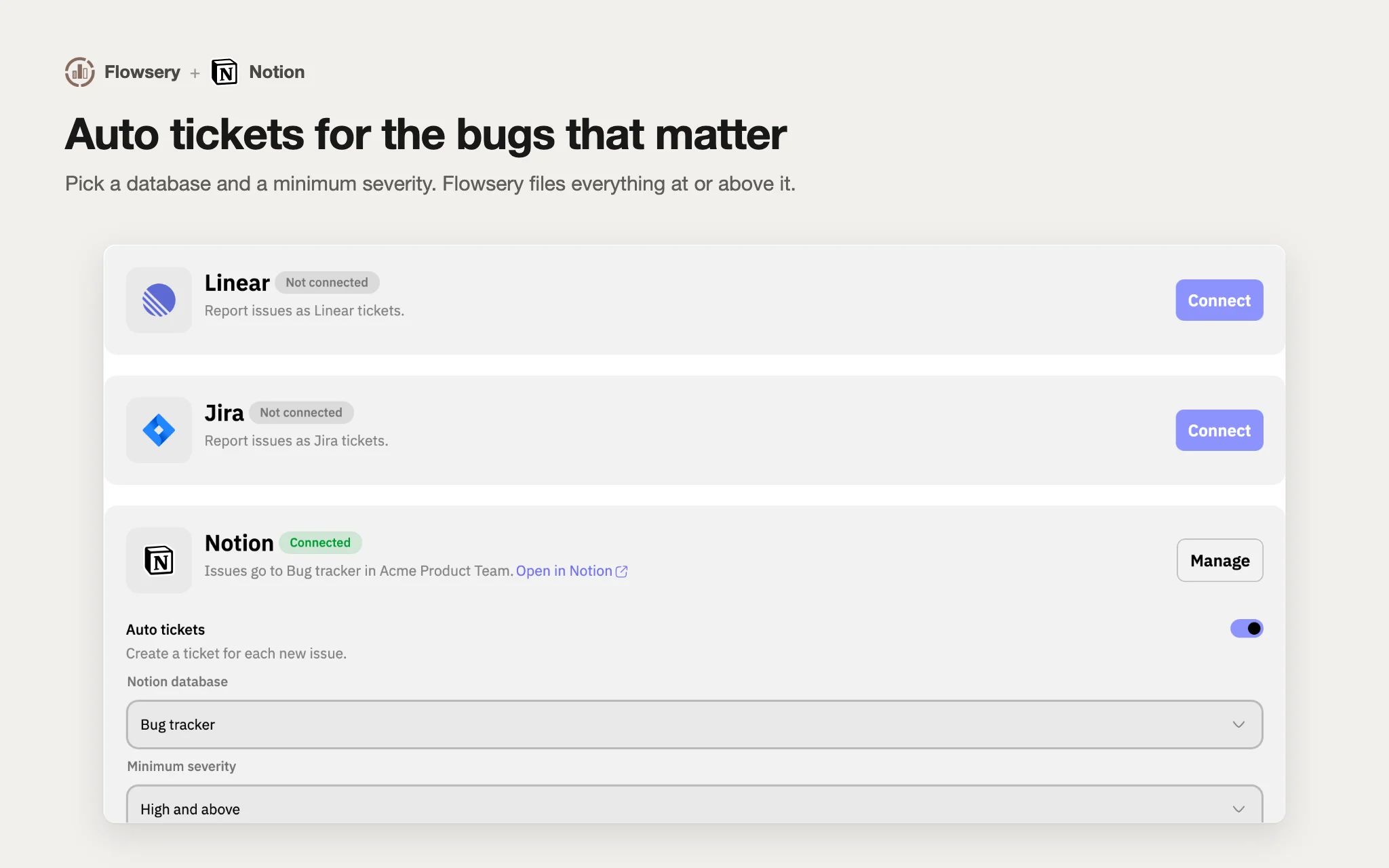
I ticket automatici vanno a un solo tracker alla volta. Attivarli per Notion li toglie da Linear o Jira, se erano attivi lì. La pagina dei ticket automatici per i bug descrive la stessa impostazione per tutti e tre i tracker.
Come si invia a mano un singolo problema a Notion?
Invii a mano un singolo problema a Notion con Crea ticket, nel menu Invia del problema in Flowsery. Serve quando Ticket automatici è spento, o per un problema sotto la tua gravità minima che qualcuno vuole comunque vedere sulla bacheca.
- Apri il problema in Flowsery, fai clic su Invia e scegli Crea ticket.
- Scegli Notion come tracker e poi il database.
- Modifica titolo e descrizione se vuoi. La descrizione contiene già i passaggi per riprodurlo.
- Fai clic su Crea e poi su Apri in Notion per andare alla nuova pagina.
La riga riceve le stesse colonne di una automatica. Il link alla registrazione punta alla registrazione che stavi guardando quando hai fatto clic su Crea ticket, oppure alla registrazione di esempio del problema se non ne stavi guardando nessuna.
Perché Flowsery dice che Notion va ricollegato?
Flowsery dice che Notion va ricollegato quando Notion smette di accettare il suo accesso, per esempio dopo che qualcuno ha rimosso il collegamento di Flowsery dallo spazio di lavoro Notion. La scheda Notion mostra allora "Da ricollegare" e il testo "Flowsery ha perso l'accesso a Notion. Ricollegalo per continuare a inviare i problemi."
Fai clic su Ricollega e ripassa dalla schermata di condivisione di Notion. Se ti ricolleghi allo stesso spazio di lavoro Notion, Flowsery mantiene il database scelto, quindi non devi selezionarlo di nuovo. Ricollegare è anche il modo per condividere altre pagine in seguito.
Due altri casi si somigliano:
- Il database è stato eliminato o non è più condiviso. Flowsery non trova la destinazione e i ticket verso di essa falliscono. Condividilo di nuovo o scegline un altro da Gestisci.
- Vuoi smettere. Fai clic su Gestisci e poi su Scollega. Flowsery smette di inviare problemi e le righe già in Notion restano dove sono.

Quando conviene usare Linear, Jira, Slack o Zapier?
Usa l'integrazione Notion quando il tuo team pianifica già il lavoro in Notion e vuole i bug accanto alla roadmap e alla documentazione. Per altri team vanno meglio altre strade.
- Linear o Jira vanno bene per i team che lavorano a sprint in un tracker dedicato. Flowsery crea lì i ticket con lo stesso interruttore Ticket automatici, e i ticket di Linear e Jira ricevono anche la registrazione in allegato.
- Slack va bene per i team che vogliono sapere di un bug prima che qualcuno lo smisti. Flowsery pubblica i nuovi problemi in un canale, e Slack to pull request può trasformarne uno in una bozza di correzione.
- Zapier copre ogni altro strumento, come Asana, Trello o ClickUp. La guida all'analytics con Zapier mostra uno Zap che parte da New Issue.
- n8n fa lo stesso sul tuo server, come spiega la guida all'analytics con n8n.
Qualunque tracker tu scelga, i problemi arrivano dalla stessa fonte: il session replay con IA, che analizza visite reali e segnala dove si rompono.
Domande frequenti
Notion può trovare da solo i bug di un sito web?
Notion non ha modo di trovare bug sul tuo sito. Un database Notion può contenere segnalazioni di bug, ma qualcuno deve scriverle. Flowsery trova i bug nelle registrazioni delle sessioni e scrive ciascuno nel database come pagina con la gravità, le sessioni colpite e un link alla registrazione.
Quali colonne aggiunge Flowsery a un database Notion?
Flowsery aggiunge otto colonne: Issue (titolo), Severity, Status, Sessions affected, First seen, Last seen, Flowsery issue e Recording. Aggiunge quelle mancanti quando scegli il database e prima di ogni nuova riga. Le colonne che hai creato tu restano come sono.
Dashboard in tempo reale
Monitoraggio degli obiettivi
Tracciamento senza cookie
Cambiare lo Status in Notion aggiorna il problema in Flowsery?
Cambiare lo Status in Notion non aggiorna il problema in Flowsery. Flowsery scrive Status come Open quando crea la pagina e non lo rilegge mai, quindi la riga Notion e il problema Flowsery tengono ciascuno il proprio stato.
Flowsery può creare il database Notion al posto mio?
Sì. Nel selettore di Notion, in Crea un nuovo database, scegli una pagina che hai condiviso, scrivi un nome e fai clic su Crea. Flowsery crea il database dentro quella pagina con tutte e otto le colonne. Il nome predefinito è "Problemi Flowsery".
Posso inviare a Notion solo i bug critici?
Sì. Attiva Ticket automatici nella scheda Notion e imposta la gravità minima su Solo critica. Le altre scelte sono Bassa e superiori, Media e superiori e Alta e superiori. I problemi sotto la soglia restano in Flowsery, e puoi comunque inviarli con Crea ticket.
Posso collegare Flowsery dalla galleria delle integrazioni di Notion?
Sì. Fai clic su Add to Notion nella scheda di Flowsery nella galleria di Notion, condividi le pagine che Flowsery può usare e Notion ti riporta su Flowsery. Accedi, scegli il sito a cui appartiene il collegamento, poi scegli o crea il database.
Perché il mio database Notion non compare nell'elenco?
Un database Notion non compare nell'elenco quando non è stato condiviso con Flowsery durante il collegamento. Fai clic su Ricollega nella scheda Notion e condividi il database nella finestra di Notion. Se ti ricolleghi allo stesso spazio di lavoro, Flowsery mantiene il database attuale.
Flowsery allega la registrazione della sessione alla pagina Notion?
Flowsery mette un link alla registrazione invece di allegarla. La colonna Recording e un segnalibro nel corpo della pagina aprono entrambi la sessione in Flowsery. I ticket che Flowsery crea in Linear e Jira ricevono anche la registrazione in allegato.
Cosa succede alle righe di Notion se scollego l'integrazione?
Scollegare ferma solo l'invio dei problemi a Notion e non cambia niente nel database. Ogni pagina che Flowsery ha già creato resta in Notion con le sue colonne e i suoi link.
Flowsery vede tutto il mio spazio di lavoro Notion?
Flowsery vede solo le pagine e i database che condividi con Flowsery durante il collegamento. Il resto dello spazio di lavoro resta nascosto a Flowsery. Per dargli una nuova pagina in seguito, fai clic su Ricollega e condividila.
Questo articolo ti è stato utile?
Facci sapere cosa ne pensi!
Vedici più spesso su Google
Con un clic imposti Flowsery come fonte preferita e i nostri articoli salgono in Notizie principali, Modalità AI e AI Overview.
Prima di andare...

Flowsery
Analytics per il tuo sito che parte dalle entrate
Monitora ogni visitatore, sorgente e conversione in tempo reale. Semplice, potente e senza cookie.
Dashboard in tempo reale
Monitoraggio degli obiettivi
Tracciamento senza cookie
Articoli correlati


Automatizza il bug tracking con Linear usando i bug che Flowsery trova nelle sessioni reali
Configura un bug tracking con Linear che si riempie da solo: Flowsery trova i bug nelle registrazioni delle sessioni e apre issue con la registrazione allegata.


Come configurare l'analytics con Hermes Agent e il plugin di Flowsery
Configura l'analytics con Hermes Agent e il plugin di Flowsery: due comandi, un accesso OAuth, 28 strumenti e un'approvazione prima di ogni modifica.
Come configurare workflow di analytics con n8n e il nodo Flowsery
Configura l'analytics con n8n tramite il nodo Flowsery: un token API, un report settimanale del traffico, avvisi sui bug delle sessioni e vendite da ogni app.