Özetle, Kısa Cevap
9 dk okumaWeb sitesi hatalarını Notion'a göndermek için Flowsery'de web sitesi ayarlarınızı açın, Entegrasyonlar'a gidin, Notion'un yanındaki Bağla'ya tıklayın ve bir veritabanı ya da sayfa paylaşın. Veritabanını seçin ya da Flowsery'nin "Flowsery issues" adında bir tane oluşturmasına izin verin. Flowsery sekiz sütun ekler: Issue, Severity, Status, Sessions affected, First seen, Last seen, Flowsery issue ve Recording. Bir minimum önem derecesiyle Otomatik talepler'i açın; bu derecede ya da üzerindeki her yeni sorun bir satır olur. Ya da tek bir sorunu Kayıt oluştur ile elle gönderin.
Notion'da hata takip aracı tutan ekiplerin çoğu onu elle doldurur: biri bir oturum kaydını izler, bozuk ödeme sayfasını fark eder, bir satır yazar, bağlantıyı yapıştırır ve kaç kişinin bununla karşılaştığını tahmin eder. Flowsery'nin Notion entegrasyonu bu kısmı üstlenir. Flowsery web sitenizdeki oturumları kaydeder, ziyaretçilerin karşılaştığı JavaScript hataları, bozuk akışlar, öfke tıklamaları ve ölü tıklamalar gibi sorunları işaretler ve her birini ekibinizin zaten çalıştığı bir Notion veritabanına yazar.
Flowsery, Notion'un entegrasyon galerisinde listeleniyor ve bağlantı Flowsery'de de web sitesi ayarları > Entegrasyonlar > Notion altında bulunuyor. Bu rehber Notion'a neyin ulaştığını, bağlanmanın iki yolunu, otomatik taleplerin nasıl çalıştığını ve Notion onları kabul etmeyi bıraktığında ne yapılacağını ele alıyor. Aşağıdaki sütun adları Flowsery'nin yazdığı dizelerin birebir aynısıdır.
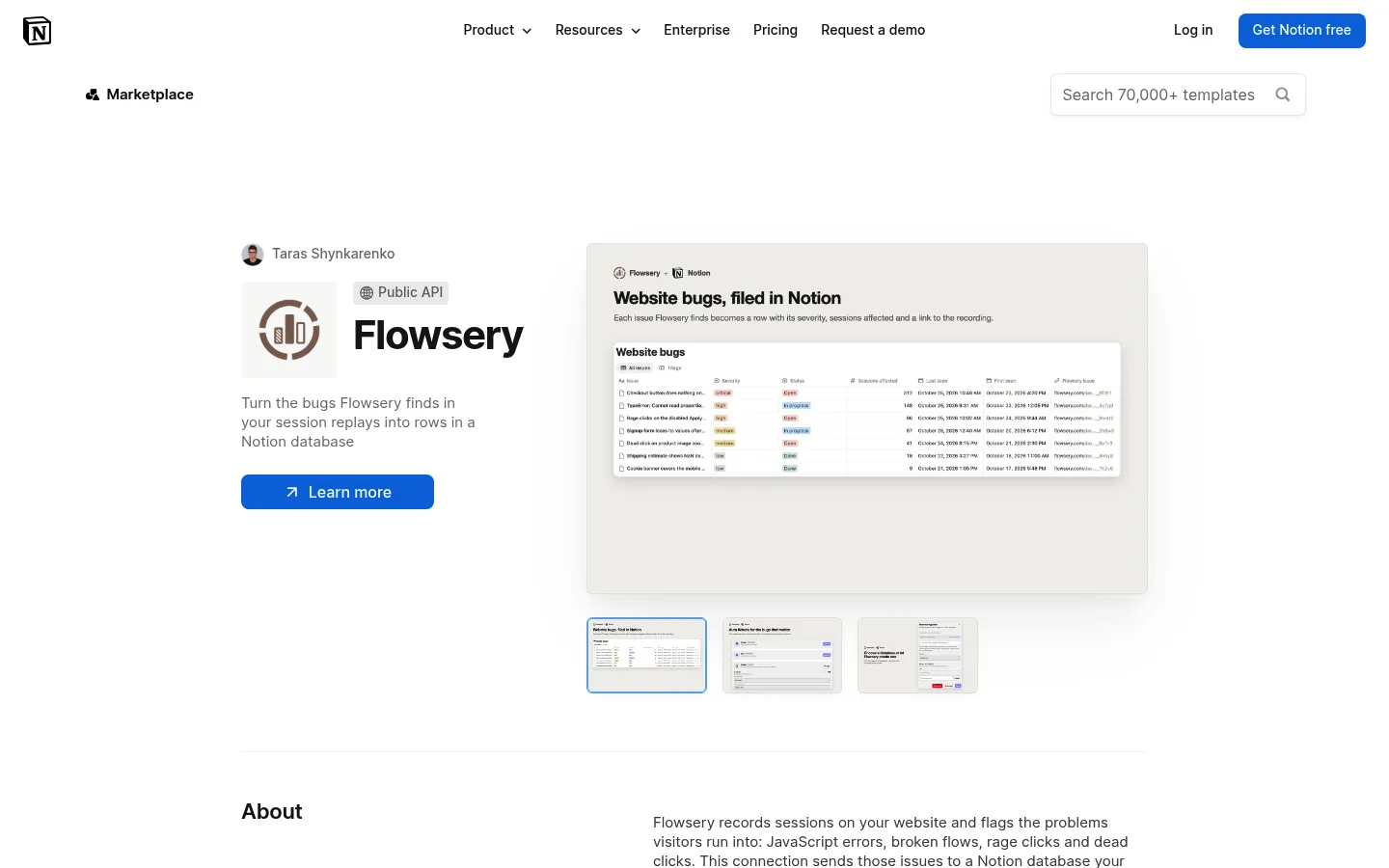
Kısaca: Flowsery'de web sitesi ayarları > Entegrasyonlar'ı açın, Notion'un yanındaki Bağla'ya tıklayın, Notion penceresinde bir veritabanı ya da sayfa paylaşın, ardından veritabanını seçin. Otomatik talepler'i açın ve bir minimum önem derecesi seçin; bu derecede ya da üzerindeki her yeni sorun, önem derecesi, etkilenen oturumları ve kayda bir bağlantısıyla birlikte bir Notion sayfası olarak görünür.
Flowsery bir Notion hata takip aracına ne gönderir?
Flowsery her web sitesi sorununu Notion'a bir veritabanındaki tek bir sayfa olarak gönderir; sekiz sütun doldurulur, sorunun açıklaması ve oturum ayrıntıları ise sayfa gövdesinde yer alır. Sorun, Flowsery'nin yapay zekâsının oturum kayıtlarında bulduğu bir hata ya da UX problemidir; kayıtlar Flowsery betiğinden ya da bağladığınız PostHog veya Amplitude kayıtlarından gelir.
| Sütun | Notion türü | Flowsery'nin yazdığı |
|---|---|---|
| Issue | Title | Sorunun başlığı |
| Severity | Select | critical, high, medium ya da low |
| Status | Select | Open. Diğer seçenekler In progress ve Done |
| Sessions affected | Number | Sorunla karşılaşan oturum sayısı |
| First seen | Date | Flowsery'nin onu ilk gördüğü zaman |
| Last seen | Date | Flowsery'nin onu son gördüğü zaman |
| Flowsery issue | URL | Flowsery'deki soruna bir bağlantı |
| Recording | URL | Sorunu gösteren bir oturum kaydına bağlantı |
Sayfa gövdesi sorunun açıklamasıyla başlar, ardından önem derecesini, etkilenen oturumları, ilk ve son görülme zamanını içeren bir Session details başlığı gelir, sonra kayda ve Flowsery'deki soruna birer yer imi gelir. Son satırda "Reported from Flowsery" yazar; böylece veritabanına göz atan herkes hangi satırların Flowsery'den geldiğini anlayabilir.
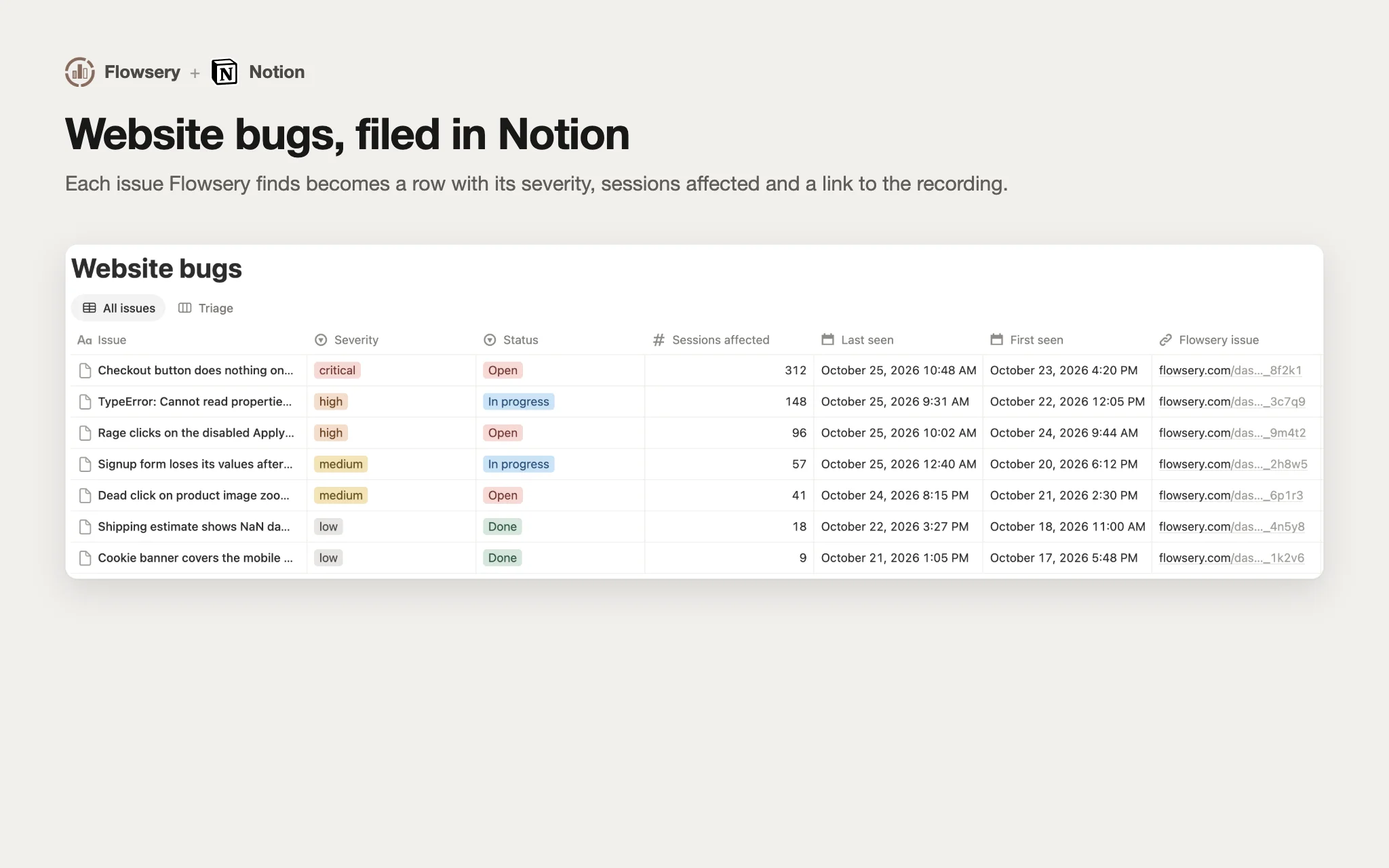
Flowsery Status'u bir kez, Open olarak yazar ve onu asla geri okumaz. Bir satırı Notion'da In progress ya da Done'a taşıyın, Flowsery'deki sorun kendi durumunu korur. Sıralamaya değer sütun Sessions affected'tır: 57 oturumdaki orta düzey bir sorun, 3 oturumdaki kritik bir sorundan daha fazla ziyaretçiye ulaşır. Hata önceliklendirme yazımız gelenleri sıralamayı daha ayrıntılı ele alıyor.
Bir Notion hata takip şablonuna ihtiyacınız var mı?
Bir Notion hata takip şablonuna ihtiyacınız yok, çünkü sütunları Flowsery kendisi oluşturur. Hataları zaten takip ettiğiniz herhangi bir veritabanını seçin; Flowsery onu seçtiğinizde ve her yeni satırdan önce eksik sütunları ekler.
Mevcut bir veritabanıyla ilgili bilinmesi gereken iki şey:
- Başlık sütunu adını korur. Flowsery sorun başlığını başlık sütununuzun adı ne olursa olsun oraya yazar; bu yüzden başlığı "Bug" ya da "Name" olan bir veritabanı olduğu gibi çalışır.
- Çakışan bir sütuna dokunulmaz. Veritabanınızda zaten Status ya da Severity adında, Notion'un yeni Status türü gibi farklı türde bir sütun varsa Flowsery onu değiştirmez ve ona yazmaz. Diğer sütunlar yine doldurulur.
Sıfırdan mı başlıyorsunuz? Veritabanını Flowsery'nin oluşturmasına izin verin. Paylaştığınız bir sayfanın içine gider, yazdığınız adı alır (en fazla 200 karakter) ve varsayılan adı "Flowsery issues"dır. Sonradan eklediğiniz sahip, sprint ya da son tarih gibi sütunlar size ait kalır. Flowsery yalnızca tablodaki sekiz sütuna yazar. İnsanların elle bildirdiği hatalar için de yazılı bir format istiyorsanız hata raporu şablonumuzda bir tane var.

Notion'u Flowsery'ye nasıl bağlarsınız?
Notion'u Flowsery'ye, web sitesi ayarlarınızın Entegrasyonlar sekmesinden bağlarsınız; orada Notion'da oturum açar ve Flowsery'nin hangi sayfaları ve veritabanlarını görebileceğini seçersiniz. Her web sitesi kendi veritabanına bağlanır; böylece ayrı ürünler ya da müşteriler ayrı yerlerde kalır.
- Flowsery'de web sitesinin ayarlarını açın ve Entegrasyonlar sekmesine gidin.
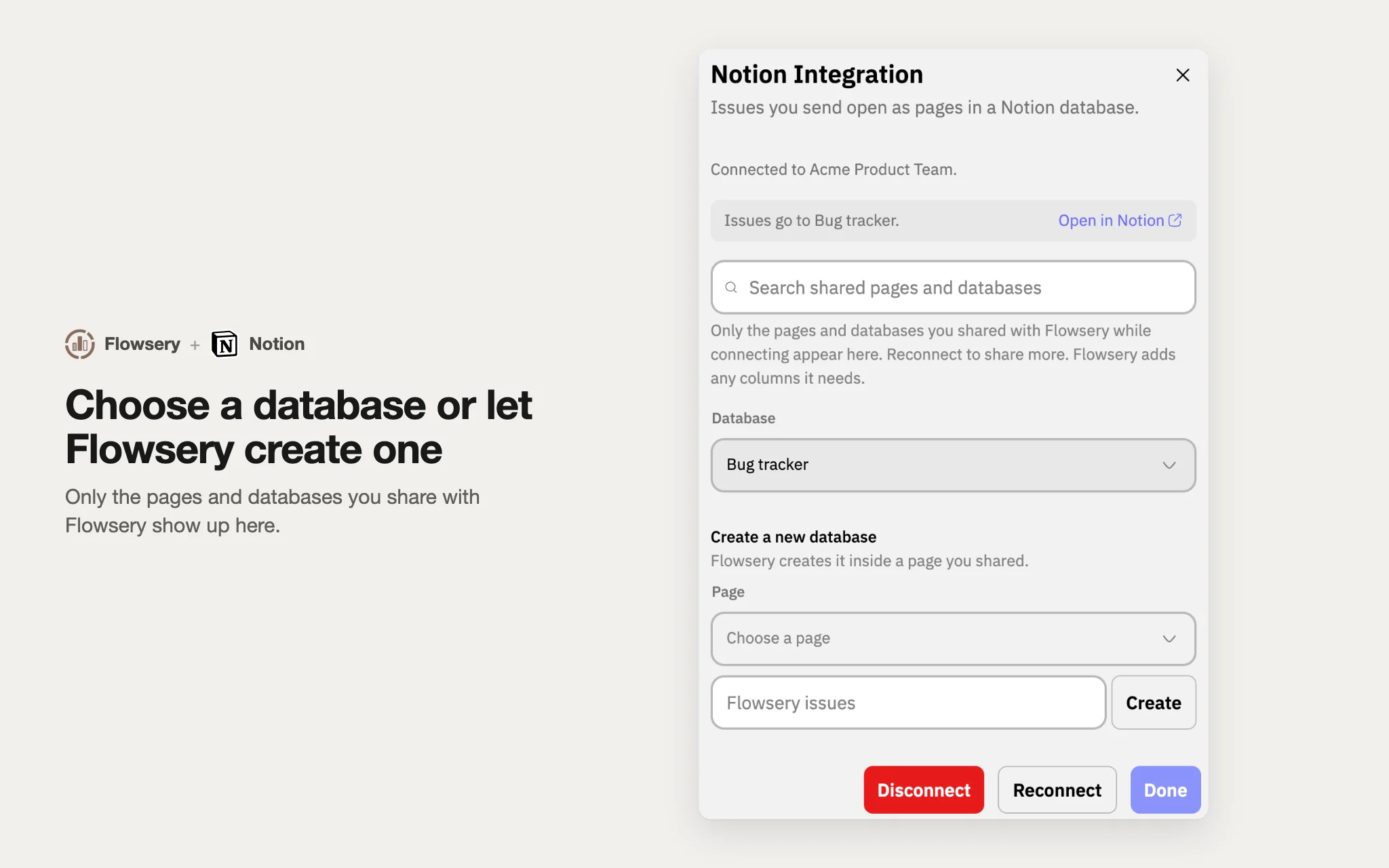
- Notion kartında Bağla'ya tıklayın. Flowsery sizi bir çalışma alanı ve Flowsery'nin kullanabileceği sayfaları seçmeniz için Notion'a gönderir.
- Notion'da sorunların gideceği veritabanını ya da içinde bir tane oluşturulacak sayfayı paylaşın. Flowsery yalnızca burada paylaştıklarınızı görür.
- Notion sizi Flowsery'ye, "Bir Notion veritabanı seçin" başlıklı bir sayfaya geri gönderir.
- Veritabanı altında paylaşılan veritabanlarından birini seçin ya da Yeni veritabanı oluştur altında bir sayfa seçin, bir ad yazın ve Oluştur'a tıklayın.
Web sitesi ayarlarınızdaki Notion kartı ardından Bağlı durumuna geçer ve kendi veritabanı ve çalışma alanı adlarınızla "Sorunların gittiği yer: Bug tracker (Acme Product Team)" yazar; yanında bir Notion'da aç bağlantısı bulunur. Bir veritabanı seçmeden ayrılırsanız kart "Veritabanı yok" gösterir ve aynı seçiciyi açan bir Veritabanı seç butonu sunar. Veritabanınız listede yoksa Notion'a onu paylaşması hiç söylenmemiştir. Seçici bunu söyler: "Burada yalnızca bağlanırken Flowsery ile paylaştığınız sayfalar ve veritabanları görünür. Daha fazlasını paylaşmak için yeniden bağlayın."
Gerçek zamanlı panel
Hedef takibi
Çerezsiz izleme
Notion'dan da başlayabilirsiniz. Galeri listesinde Add to Notion'a tıklayın, sayfaları paylaşın; Notion sizi Flowsery'ye geri gönderir. İstenirse oturum açın, bağlantının ait olduğu web sitesini seçin, ardından veritabanını seçin ya da oluşturun. Yalnızca mevcut Flowsery çalışma alanınızdaki web siteleri listelenir; bu yüzden site başka bir çalışma alanındaysa önce kenar çubuğundan çalışma alanını değiştirin.
Web sitesi hatalarını Notion'a otomatik olarak nasıl gönderirsiniz?
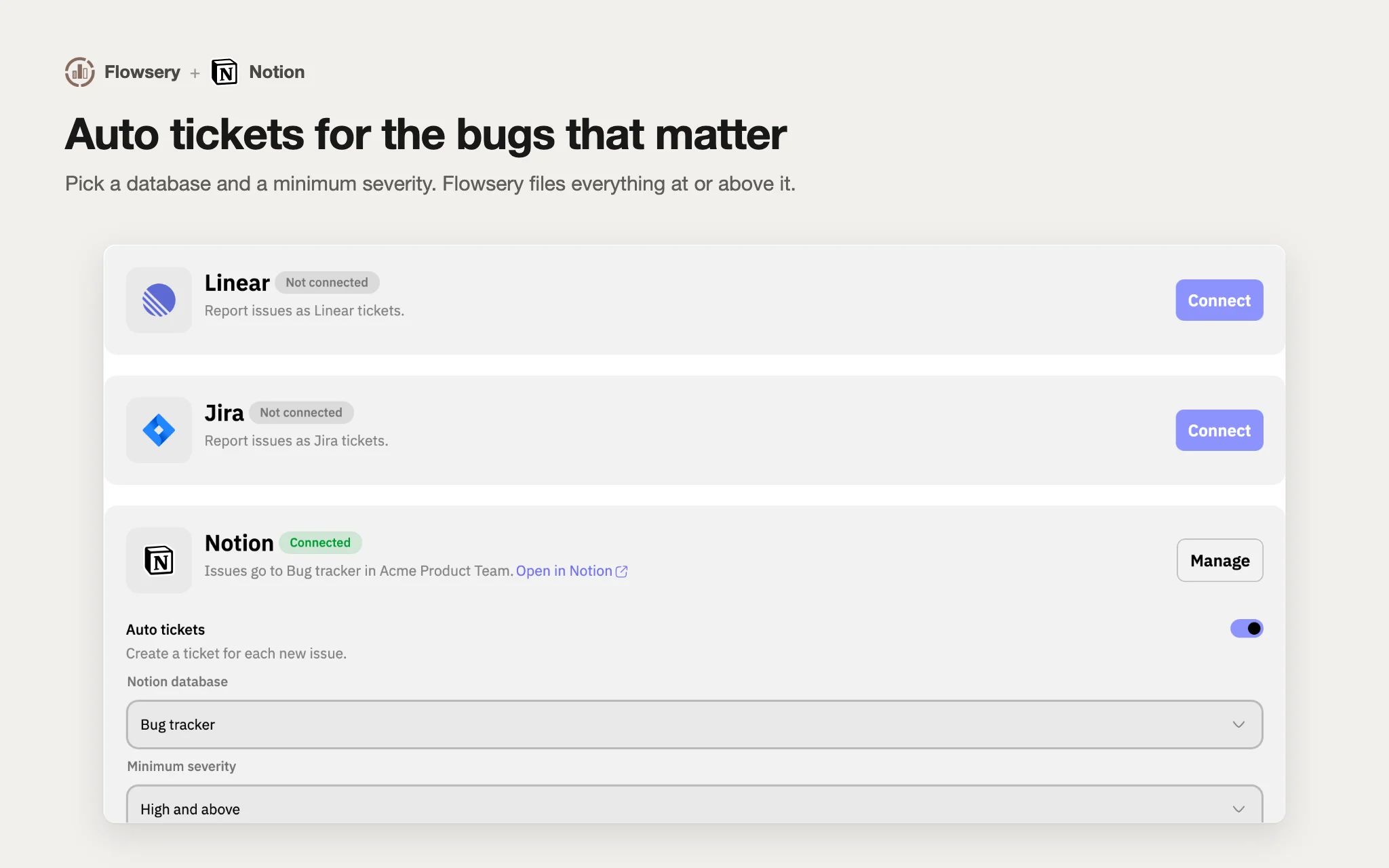
Notion kartında Otomatik talepler'i açıp bir minimum önem derecesi seçtiğinizde Flowsery web sitesi hatalarını Notion'a otomatik olarak gönderir. O andan itibaren bu derecede ya da üzerindeki her yeni sorun, kimse onu kopyalamadan veritabanında bir sayfa olur.
- Web sitesi ayarları > Entegrasyonlar altındaki bağlı Notion kartında Otomatik talepler'i ("Her yeni sorun için bir talep oluşturun") açın.
- Notion veritabanı altında veritabanını kontrol edin. Başlangıçta bağlanırken seçtiğiniz veritabanıdır.
- Minimum önem derecesi altında Düşük ve üzeri, Orta ve üzeri, Yüksek ve üzeri ya da Yalnızca kritik seçeneğini seçin.
Eşik kendisinin üzerindeki her şeyi kapsar; dolayısıyla Yüksek ve üzeri, yüksek ve kritik sorunları kaydeder ve gerisini atlar. Flowsery eşiği yeni bir sorun bulduğunda kontrol eder ve zaten talebi olan bir sorunu atlar; böylece aynı hata iki kez düşmez.
Otomatik talepler aynı anda tek bir takip aracına gider. Notion için açmak, Linear ya da Jira'da açıksa onları oradan kaldırır. Otomatik hata talepleri sayfası aynı ayarı üç takip aracının hepsi için ele alıyor.
Tek bir sorunu Notion'a elle nasıl gönderirsiniz?
Tek bir sorunu Notion'a, Flowsery'deki sorunun Gönder menüsündeki Kayıt oluştur ile elle gönderirsiniz. Otomatik talepler kapalıyken ya da minimum önem derecenizin altında olup birinin yine de panoda görmek istediği bir sorun için kullanın.
- Sorunu Flowsery'de açın, Gönder'e tıklayın ve Kayıt oluştur'u seçin.
- Takip aracı olarak Notion'u seçin ve veritabanını seçin.
- İsterseniz başlığı ve açıklamayı düzenleyin. Açıklama yeniden oluşturma adımlarıyla birlikte gelir.
- Oluştur'a, ardından yeni sayfaya gitmek için Notion'da aç'a tıklayın.
Satır, otomatik olanla aynı sütunları alır. Kayıt bağlantısı, Kayıt oluştur'a tıkladığınızda izlediğiniz kaydı ya da bir kayıt izlemiyorsanız sorunun örnek kaydını gösterir.
Flowsery neden Notion'un yeniden bağlanması gerektiğini söylüyor?
Flowsery, Notion erişimini kabul etmeyi bıraktığında, örneğin biri Flowsery bağlantısını Notion çalışma alanından kaldırdığında Notion'un yeniden bağlanması gerektiğini söyler. Notion kartı bu durumda "Yeniden bağlanma gerekli" ve "Flowsery'nin Notion erişimi kesildi. Sorun göndermeye devam etmek için yeniden bağlayın." metnini gösterir.
Yeniden bağla'ya tıklayın ve Notion'un paylaşım ekranından tekrar geçin. Aynı Notion çalışma alanına yeniden bağlanırsanız Flowsery seçtiğiniz veritabanını korur; tekrar seçmeniz gerekmez. Yeniden bağlanmak, sonradan daha fazla sayfa paylaşmanın da yoludur.
Benzer görünen iki durum daha var:
- Veritabanı silindi ya da artık paylaşılmıyor. Flowsery hedefi bulamaz, bu yüzden ona giden talepler başarısız olur. Veritabanını yeniden paylaşın ya da Yönet ile başka bir tane seçin.
- Durdurmak istiyorsunuz. Yönet'e, ardından Bağlantıyı kes'e tıklayın. Flowsery sorun göndermeyi bırakır ve Notion'daki mevcut satırlar yerinde kalır.

Bunun yerine ne zaman Linear, Jira, Slack ya da Zapier kullanmalısınız?
Ekibiniz işi zaten Notion'da planlıyor ve hataları yol haritasının ve dokümanların yanında görmek istiyorsa Notion entegrasyonunu kullanın. Diğer kurulumlar diğer ekiplere uyar.
- Linear ya da Jira, sprintleri özel bir takip aracında yürüten ekiplere uyar. Flowsery aynı Otomatik talepler anahtarıyla orada talep açar; Linear ve Jira taleplerine kayıt da eklenir.
- Slack, bir hatayı kimse önceliklendirmeden önce duymak isteyen ekiplere uyar. Flowsery yeni sorunları bir kanala gönderir ve Slack'ten pull request'e birini taslak bir düzeltmeye dönüştürebilir.
- Zapier, Asana, Trello ya da ClickUp gibi diğer her aracı kapsar. Zapier analitiği rehberi New Issue ile başlayan bir Zap gösteriyor.
- n8n, n8n analitiği rehberinin açıkladığı gibi aynısını kendi sunucunuzda yapar.
Hangi takip aracını seçerseniz seçin, sorunlar aynı yerden gelir: gerçek ziyaretleri izleyen ve nerede bozulduklarını işaretleyen yapay zekâ destekli oturum kaydı.
Sıkça sorulan sorular
Notion web sitesi hatalarını kendi başına takip edebilir mi?
Notion'un web sitenizdeki hataları bulmanın bir yolu yok. Bir Notion veritabanı hata raporlarını tutabilir, ama birinin onları yazması gerekir. Flowsery hataları oturum kayıtlarında bulur ve her birini önem derecesi, etkilenen oturumları ve bir kayıt bağlantısıyla birlikte veritabanına bir sayfa olarak yazar.
Flowsery bir Notion veritabanına hangi sütunları ekler?
Flowsery sekiz sütun ekler: Issue (başlık), Severity, Status, Sessions affected, First seen, Last seen, Flowsery issue ve Recording. Veritabanını seçtiğinizde ve her yeni satırdan önce eksik olanları ekler. Kendi eklediğiniz sütunlar olduğu gibi kalır.
Gerçek zamanlı panel
Hedef takibi
Çerezsiz izleme
Notion'da Status'u değiştirmek Flowsery'deki sorunu günceller mi?
Notion'da Status'u değiştirmek Flowsery'deki sorunu güncellemez. Flowsery sayfayı oluştururken Status'u Open olarak yazar ve onu asla geri okumaz; bu yüzden Notion satırı ve Flowsery sorunu her biri kendi durumunu korur.
Flowsery Notion veritabanını benim için oluşturabilir mi?
Evet. Notion seçicisinde Yeni veritabanı oluştur altında paylaştığınız bir sayfayı seçin, bir ad yazın ve Oluştur'a tıklayın. Flowsery veritabanını o sayfanın içinde sekiz sütunun hepsiyle oluşturur. Varsayılan ad "Flowsery issues"dır.
Notion'a yalnızca kritik hataları gönderebilir miyim?
Evet. Notion kartında Otomatik talepler'i açın ve Minimum önem derecesini Yalnızca kritik olarak ayarlayın. Diğer seçenekler Düşük ve üzeri, Orta ve üzeri ve Yüksek ve üzeridir. Eşiğin altındaki sorunlar Flowsery'de kalır ve onları yine de Kayıt oluştur ile gönderebilirsiniz.
Flowsery'yi Notion entegrasyon galerisinden bağlayabilir miyim?
Evet. Notion galerisindeki Flowsery listesinde Add to Notion'a tıklayın, Flowsery'nin kullanabileceği sayfaları paylaşın; Notion sizi Flowsery'ye geri gönderir. Oturum açın, bağlantının ait olduğu web sitesini seçin, ardından veritabanını seçin ya da oluşturun.
Notion veritabanım neden listede yok?
Bir Notion veritabanı, bağlantı sırasında Flowsery ile paylaşılmadığında listede görünmez. Notion kartında Yeniden bağla'ya tıklayın ve veritabanını Notion penceresinde paylaşın. Aynı çalışma alanına yeniden bağlanırsanız Flowsery mevcut veritabanınızı korur.
Flowsery oturum kaydını Notion sayfasına ekler mi?
Flowsery kaydı eklemek yerine ona bağlantı verir. Recording sütunu ve sayfa gövdesindeki bir yer imi, oturumu Flowsery'de açar. Flowsery'den gelen Linear ve Jira taleplerine kayıt ayrıca eklenir.
Bağlantıyı kesersem Notion satırlarına ne olur?
Bağlantıyı kesmek Flowsery'nin Notion'a sorun göndermesini durdurur ve veritabanında hiçbir şeyi değiştirmez. Flowsery'nin zaten oluşturduğu her sayfa sütunları ve bağlantılarıyla Notion'da kalır.
Flowsery tüm Notion çalışma alanımı görür mü?
Flowsery yalnızca bağlanırken onunla paylaştığınız sayfaları ve veritabanlarını görür. Çalışma alanındaki diğer her şey ondan gizli kalır. Flowsery'ye sonradan yeni bir sayfa vermek için Yeniden bağla'ya tıklayın ve onu paylaşın.
Bu Makale Yardımcı Oldu mu?
Ne düşündüğünüzü bize bildirin!
Bizi Google'da daha sık görün
Tek tıkla Flowsery'yi tercih edilen kaynak olarak işaretleyin; böylece makalelerimiz Öne Çıkan Haberler, AI Mode ve AI Overviews'da daha üstte yer alır.
Gitmeden önce...

Flowsery
Web siteniz için gelir öncelikli analiz
Her ziyaretçiyi, kaynağı ve dönüşümü gerçek zamanlı izleyin. Basit, güçlü ve çerezsiz.
Gerçek zamanlı panel
Hedef takibi
Çerezsiz izleme
İlgili Makaleler

Flowsery'nin gerçek oturumlarda bulduğu hatalarla Linear hata takibini otomatikleştirin
Kendi kendine kayıt açan bir Linear hata takibi kurun: Flowsery oturum kayıtlarında hataları bulur ve tekrar kaydı ekli Linear issue'ları açar.


Flowsery eklentisiyle Hermes Agent analitiği nasıl kurulur?
Hermes Agent analitiğini Flowsery eklentisiyle kurun: iki komut, tek bir OAuth girişi, trafik, gelir ve hatalar için 28 araç ve yazma işlemlerinden önce onay sorusu.
Flowsery düğümüyle n8n analitik iş akışları nasıl kurulur
Flowsery düğümüyle n8n analitiğini kurun: tek bir API token'ı, haftalık bir trafik raporu, oturum kayıtlarında bulunan hatalar için uyarılar ve herhangi bir uygulamadan satışlar.