
W skrócie
9 min czytaniaAby wysyłać błędy z witryny do Notion, otwórz ustawienia witryny we Flowsery, przejdź do sekcji Integracje, kliknij Połącz przy Notion i udostępnij bazę danych lub stronę. Wybierz bazę danych albo pozwól Flowsery utworzyć bazę o nazwie "Flowsery issues". Flowsery dodaje osiem kolumn: Issue, Severity, Status, Sessions affected, First seen, Last seen, Flowsery issue i Recording. Włącz Automatyczne zgłoszenia z minimalnym poziomem ważności, a każdy nowy problem na tym poziomie lub wyższym stanie się wierszem, albo wyślij pojedynczy problem ręcznie przez Utwórz zgłoszenie.
Większość zespołów prowadzących tracker błędów w Notion wypełnia go ręcznie: ktoś ogląda nagranie sesji, zauważa zepsutą płatność, zapisuje wiersz, wkleja link i zgaduje, ilu osób to dotyczy. Integracja Flowsery z Notion wykonuje tę część za ciebie. Flowsery nagrywa sesje w twojej witrynie, oznacza problemy napotykane przez odwiedzających, takie jak błędy JavaScript, zepsute procesy, wściekłe i martwe kliknięcia, i zapisuje każdy z nich w bazie danych Notion, w której twój zespół już pracuje.
Flowsery jest dostępne w galerii integracji Notion, a połączenie znajdziesz też we Flowsery w ustawieniach witryny > Integracje > Notion. Ten przewodnik omawia, co trafia do Notion, dwa sposoby połączenia, działanie automatycznych zgłoszeń i to, co zrobić, gdy Notion przestanie je przyjmować. Nazwy kolumn poniżej to dokładne ciągi zapisywane przez Flowsery.
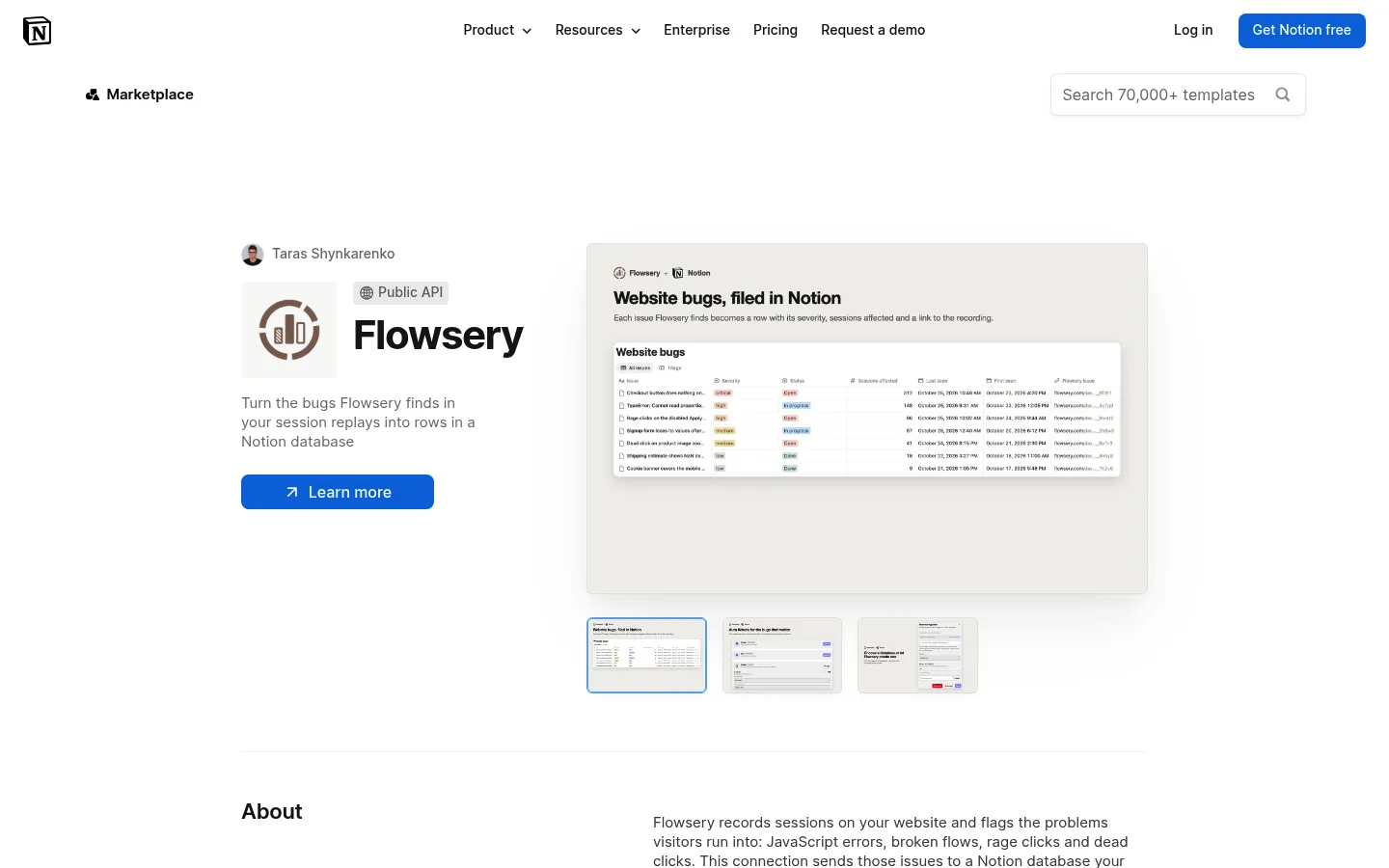
W skrócie: we Flowsery otwórz ustawienia witryny > Integracje, kliknij Połącz przy Notion, udostępnij bazę danych lub stronę w oknie Notion, a potem wybierz bazę danych. Włącz Automatyczne zgłoszenia i ustaw minimalny poziom ważności, a każdy nowy problem na tym poziomie lub wyższym pojawi się jako strona w Notion z poziomem ważności, liczbą dotkniętych sesji i linkiem do nagrania.
Co Flowsery wysyła do trackera błędów w Notion?
Flowsery wysyła każdy problem z witryny do Notion jako jedną stronę w bazie danych, z ośmioma wypełnionymi kolumnami oraz opisem problemu i szczegółami sesji w treści strony. Problem to błąd lub kłopot z UX znaleziony przez AI Flowsery w nagraniach sesji, pochodzących ze skryptu Flowsery albo z podłączonych nagrań PostHog lub Amplitude.
| Kolumna | Typ w Notion | Co zapisuje Flowsery |
|---|---|---|
| Issue | Title | Tytuł problemu |
| Severity | Select | critical, high, medium lub low |
| Status | Select | Open. Pozostałe opcje to In progress i Done |
| Sessions affected | Number | Liczba sesji dotkniętych problemem |
| First seen | Date | Kiedy Flowsery zobaczyło go po raz pierwszy |
| Last seen | Date | Kiedy Flowsery zobaczyło go po raz ostatni |
| Flowsery issue | URL | Link do problemu we Flowsery |
| Recording | URL | Link do nagrania sesji, które go pokazuje |
Treść strony zaczyna się od opisu problemu, potem następuje nagłówek Session details z poziomem ważności, liczbą dotkniętych sesji oraz datami pierwszego i ostatniego wystąpienia, a dalej zakładka do nagrania i zakładka do problemu we Flowsery. Ostatni wiersz brzmi „Reported from Flowsery”, więc każdy przeglądający bazę danych wie, które wiersze pochodzą z Flowsery.
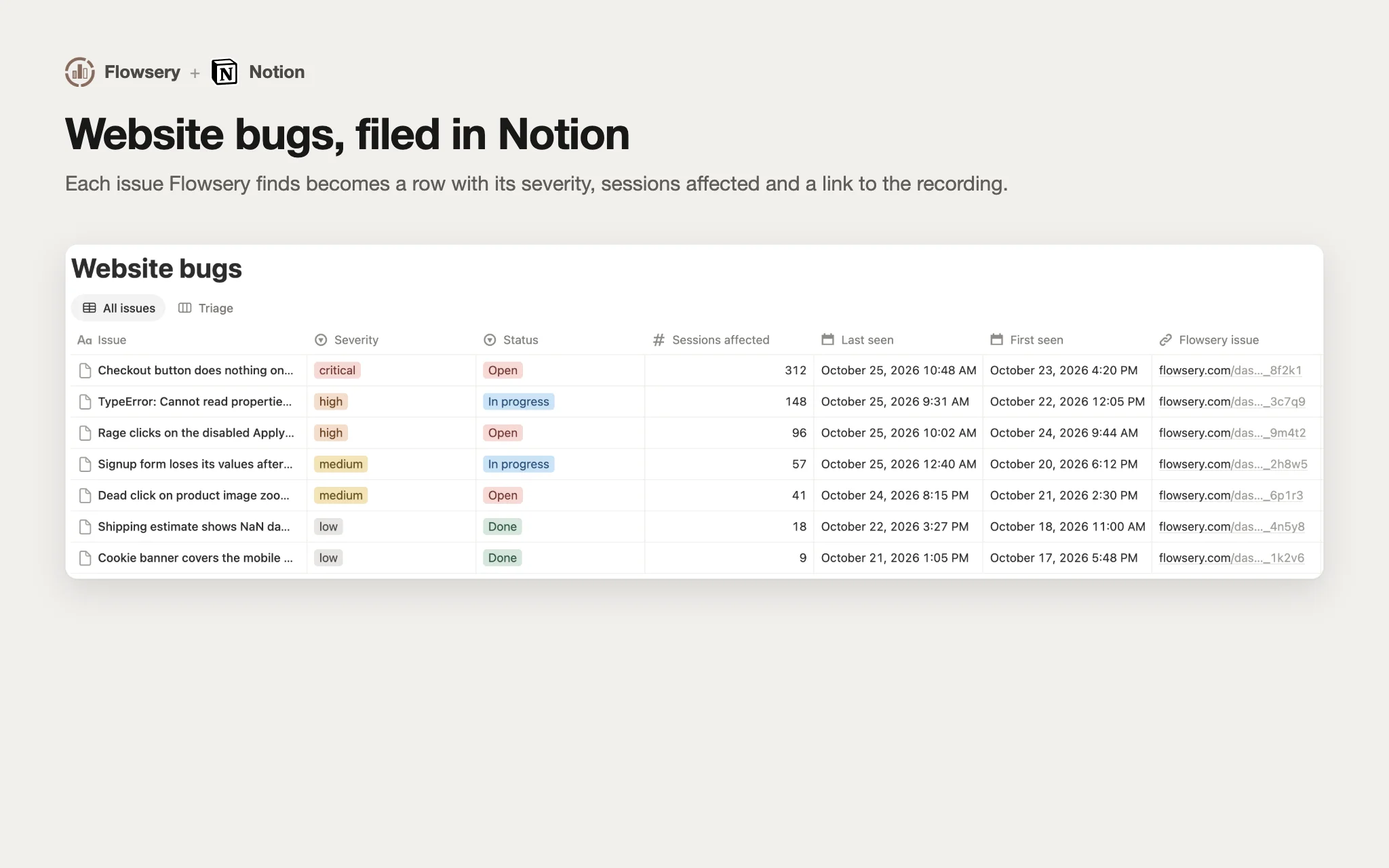
Flowsery zapisuje Status raz, jako Open, i nigdy go nie odczytuje. Przenieś wiersz do In progress lub Done w Notion, a problem we Flowsery zachowa własny status. Kolumna Sessions affected najlepiej nadaje się do sortowania: średni problem w 57 sesjach dotyka więcej odwiedzających niż krytyczny w 3. Nasz wpis o selekcji błędów szerzej omawia układanie napływających zgłoszeń według priorytetu.
Czy potrzebujesz szablonu trackera błędów w Notion?
Nie potrzebujesz szablonu trackera błędów w Notion, bo Flowsery samo tworzy kolumny. Wybierz dowolną bazę danych, w której już śledzisz błędy, a Flowsery doda brakujące kolumny przy jej wyborze i ponownie przed każdym nowym wierszem.
Dwie rzeczy, o których warto wiedzieć przy istniejącej bazie danych:
- Kolumna tytułu zachowuje swoją nazwę. Flowsery zapisuje tytuł problemu w kolumnie tytułu, jakkolwiek się nazywa, więc baza z kolumną „Bug” lub „Name” działa bez zmian.
- Kolumna w konflikcie pozostaje nietknięta. Jeśli baza ma już kolumnę Status lub Severity innego typu, np. nowszy typ Status w Notion, Flowsery jej nie zmienia i niczego w niej nie zapisuje. Pozostałe kolumny nadal się wypełniają.
Zaczynasz od zera? Pozwól Flowsery utworzyć bazę danych. Powstanie ona na udostępnionej stronie, przyjmie wpisaną nazwę (do 200 znaków), a domyślnie będzie się nazywać „Flowsery issues”. Kolumny dodane później, takie jak właściciel, sprint czy termin, pozostają twoje. Flowsery zapisuje tylko osiem kolumn z tabeli. Jeśli potrzebujesz też formatu dla błędów zgłaszanych ręcznie, znajdziesz go w naszym szablonie zgłoszenia błędu.
Jak połączyć Notion z Flowsery?
Łączysz Notion z Flowsery na karcie Integracje w ustawieniach witryny, gdzie logujesz się do Notion i wybierasz strony oraz bazy danych widoczne dla Flowsery. Każda witryna łączy się z własną bazą danych, więc różne produkty lub klienci pozostają w osobnych miejscach.
- We Flowsery otwórz ustawienia witryny i przejdź do karty Integracje.
- Kliknij Połącz na karcie Notion. Flowsery przekieruje cię do Notion, aby wybrać obszar roboczy i strony, z których może korzystać.
- W Notion udostępnij bazę danych, do której mają trafiać problemy, albo stronę, na której ma powstać. Flowsery widzi tylko to, co tu udostępnisz.
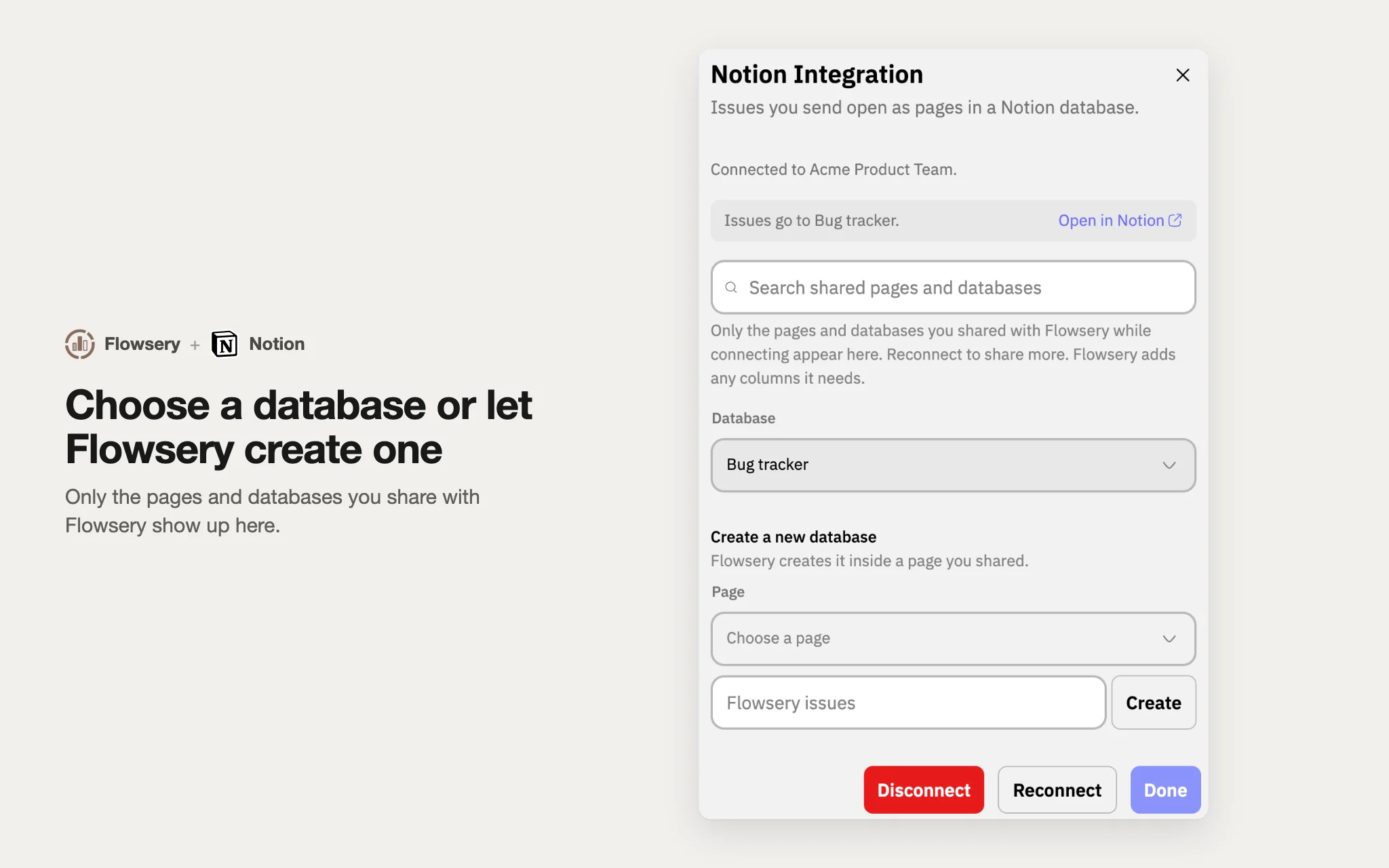
- Notion odeśle cię do Flowsery, na stronę „Wybierz bazę danych Notion”.
- Wybierz jedną z udostępnionych baz w sekcji Baza danych albo w sekcji Utwórz nową bazę danych wybierz stronę, wpisz nazwę i kliknij Utwórz.
Karta Notion w ustawieniach witryny zmieni się wtedy na Połączono i pokaże „Problemy trafiają do Bug tracker w Acme Product Team”, z nazwami twojej bazy i obszaru roboczego oraz linkiem Otwórz w Notion. Jeśli wyjdziesz przed wyborem bazy, karta pokaże „Brak bazy danych” i przycisk Wybierz bazę danych, który otwiera to samo okno wyboru. Jeśli twojej bazy nie ma na liście, nie została udostępniona w Notion. Okno wyboru mówi o tym wprost: „Widoczne są tylko strony i bazy danych udostępnione Flowsery podczas łączenia. Połącz ponownie, aby udostępnić więcej”.
Panel w czasie rzeczywistym
Śledzenie celów
Śledzenie bez cookie
Możesz też zacząć od Notion. Kliknij Add to Notion na stronie w galerii, udostępnij strony, a Notion odeśle cię do Flowsery. Zaloguj się, jeśli pojawi się taka prośba, wybierz witrynę, do której należy połączenie, a następnie wybierz lub utwórz bazę danych. Na liście są tylko witryny z bieżącego obszaru roboczego Flowsery, więc jeśli witryna należy do innego, najpierw przełącz obszar na pasku bocznym.
Jak automatycznie wysyłać błędy z witryny do Notion?
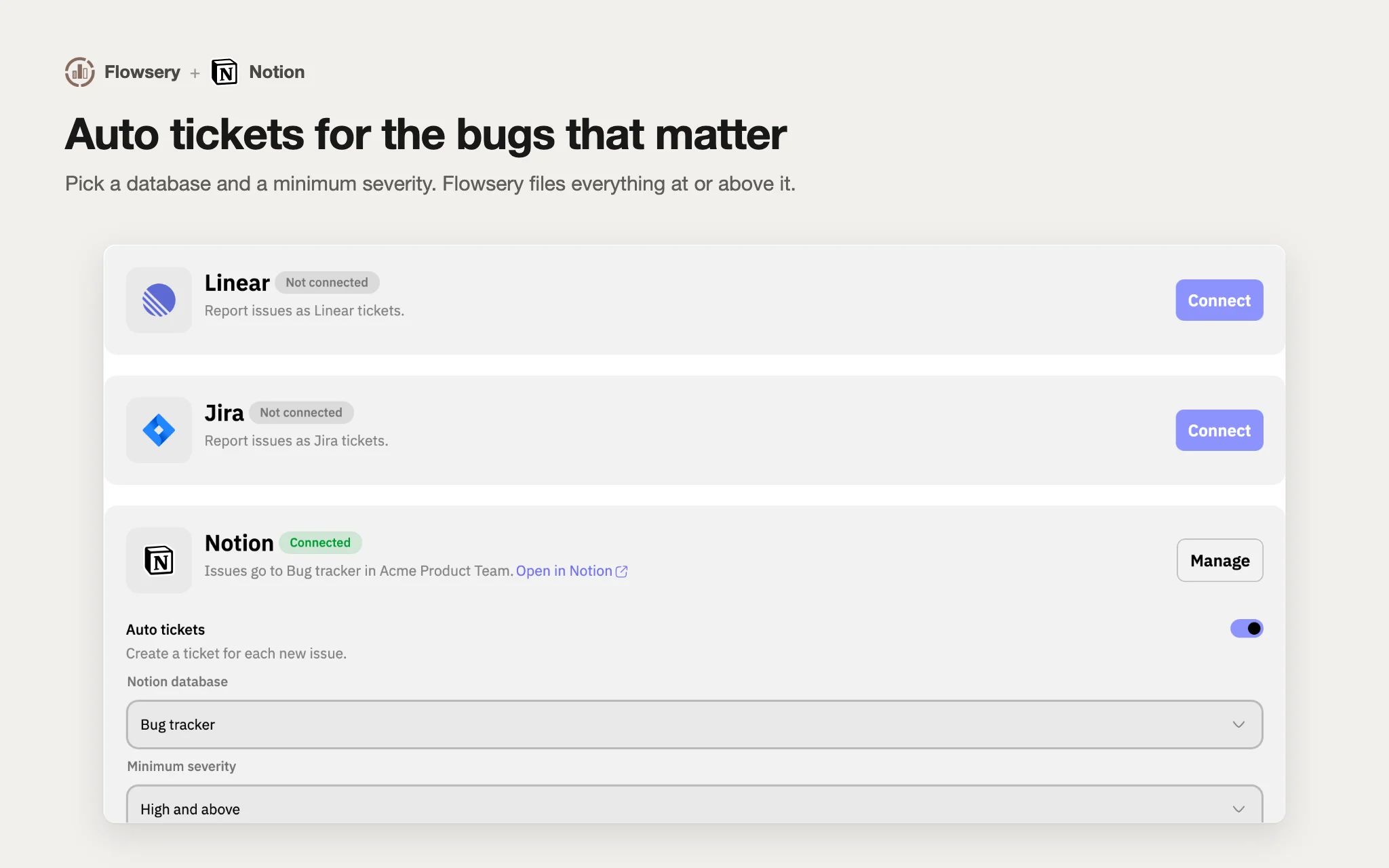
Flowsery automatycznie wysyła błędy z witryny do Notion, gdy włączysz Automatyczne zgłoszenia na karcie Notion i wybierzesz minimalny poziom ważności. Od tej chwili każdy nowy problem na tym poziomie lub wyższym staje się stroną w bazie danych, bez ręcznego kopiowania.
- Na połączonej karcie Notion w ustawieniach witryny > Integracje włącz Automatyczne zgłoszenia (zgłoszenie dla każdego nowego problemu).
- W sekcji Baza danych Notion sprawdź bazę. Na początku jest to ta wybrana przy łączeniu.
- W sekcji Minimalny poziom ważności wybierz Niski i wyższe, Średni i wyższe, Wysoki i wyższe lub Tylko krytyczne.
Próg obejmuje wszystko powyżej niego, więc Wysoki i wyższe tworzy zgłoszenia dla problemów wysokich i krytycznych, a resztę pomija. Flowsery sprawdza próg po znalezieniu nowego problemu i pomija problem, który ma już zgłoszenie, więc ten sam błąd nie trafia do bazy dwa razy.
Automatyczne zgłoszenia działają w jednym trackerze naraz. Włączenie ich dla Notion wyłącza je w Linear lub Jira, jeśli tam działały. Strona automatycznych zgłoszeń błędów opisuje to ustawienie dla wszystkich trzech trackerów.
Jak ręcznie wysłać jeden problem do Notion?
Jeden problem wyślesz ręcznie przez Utwórz zgłoszenie w menu Wyślij na stronie problemu we Flowsery. Użyj tej opcji, gdy Automatyczne zgłoszenia są wyłączone albo gdy problem poniżej minimalnego poziomu ważności ma mimo wszystko trafić na tablicę.
- Otwórz problem we Flowsery, kliknij Wyślij i wybierz Utwórz zgłoszenie.
- Wybierz Notion jako tracker i wskaż bazę danych.
- W razie potrzeby edytuj tytuł i opis. Opis zawiera kroki do odtworzenia.
- Kliknij Utwórz, a potem Otwórz w Notion, aby przejść do nowej strony.
Wiersz dostaje te same kolumny co automatyczny. Link do nagrania prowadzi do nagrania oglądanego w chwili kliknięcia Utwórz zgłoszenie albo, jeśli żadnego nie oglądasz, do przykładowego nagrania problemu.
Dlaczego Flowsery informuje, że Notion wymaga ponownego połączenia?
Flowsery informuje o tym, gdy Notion przestaje akceptować jego dostęp, na przykład po usunięciu połączenia Flowsery z obszaru roboczego Notion. Karta Notion pokazuje wtedy „Wymaga ponownego połączenia” i tekst „Flowsery utraciło dostęp do Notion. Połącz ponownie, aby dalej wysyłać problemy”.
Kliknij Połącz ponownie i przejdź jeszcze raz przez ekran udostępniania w Notion. Jeśli połączysz ten sam obszar roboczy Notion, Flowsery zachowa wybraną bazę danych, więc nie musisz wybierać jej od nowa. Ponowne połączenie to także sposób na późniejsze udostępnienie kolejnych stron.
Dwa inne przypadki wyglądają podobnie:
- Baza danych została usunięta lub nie jest już udostępniona. Flowsery nie znajduje celu, więc zgłoszenia do niego kończą się błędem. Udostępnij bazę ponownie albo wybierz inną przez Zarządzaj.
- Chcesz zakończyć. Kliknij Zarządzaj, a potem Rozłącz. Flowsery przestanie wysyłać problemy, a wiersze w Notion pozostaną na miejscu.
Kiedy zamiast tego użyć Linear, Jira, Slacka lub Zapiera?
Użyj integracji z Notion, gdy twój zespół już planuje pracę w Notion i chce mieć błędy obok roadmapy i dokumentacji. Innym zespołom pasują inne rozwiązania.
- Linear lub Jira pasują do zespołów prowadzących sprinty w dedykowanym trackerze. Flowsery tworzy tam zgłoszenia tym samym przełącznikiem Automatyczne zgłoszenia, a zgłoszenia w Linear i Jira dostają też dołączone nagranie.
- Slack pasuje do zespołów, które chcą dowiedzieć się o błędzie, zanim ktokolwiek go oceni. Flowsery publikuje nowe problemy na kanale, a Slack to pull request może zamienić problem w szkic poprawki.
- Zapier obsługuje wszystkie pozostałe narzędzia, takie jak Asana, Trello czy ClickUp. Przewodnik po analityce w Zapierze pokazuje Zap uruchamiany przez New Issue.
- n8n robi to samo na twoim serwerze, co wyjaśnia przewodnik po analityce w n8n.
Niezależnie od wybranego trackera problemy pochodzą z tego samego miejsca: nagrania sesji z AI analizują prawdziwe wizyty i oznaczają miejsca, w których coś się psuje.
Najczęściej zadawane pytania
Czy Notion samo potrafi śledzić błędy w witrynie?
Notion nie ma sposobu na znajdowanie błędów w twojej witrynie. Baza danych Notion może przechowywać zgłoszenia, ale ktoś musi je napisać. Flowsery znajduje błędy w nagraniach sesji i zapisuje każdy w bazie jako stronę z poziomem ważności, liczbą dotkniętych sesji i linkiem do nagrania.
Jakie kolumny Flowsery dodaje do bazy danych Notion?
Flowsery dodaje osiem kolumn: Issue (tytuł), Severity, Status, Sessions affected, First seen, Last seen, Flowsery issue i Recording. Brakujące dodaje przy wyborze bazy i przed każdym nowym wierszem. Kolumny dodane przez ciebie pozostają bez zmian.
Panel w czasie rzeczywistym
Śledzenie celów
Śledzenie bez cookie
Czy zmiana Statusu w Notion aktualizuje problem we Flowsery?
Zmiana Statusu w Notion nie aktualizuje problemu we Flowsery. Flowsery zapisuje Status jako Open podczas tworzenia strony i nigdy go nie odczytuje, więc wiersz w Notion i problem we Flowsery mają osobne statusy.
Czy Flowsery może utworzyć za mnie bazę danych Notion?
Tak. W oknie wyboru Notion, w sekcji Utwórz nową bazę danych, wybierz udostępnioną stronę, wpisz nazwę i kliknij Utwórz. Flowsery utworzy na tej stronie bazę ze wszystkimi ośmioma kolumnami. Domyślna nazwa to „Flowsery issues”.
Czy mogę wysyłać do Notion tylko krytyczne błędy?
Tak. Włącz Automatyczne zgłoszenia na karcie Notion i ustaw Minimalny poziom ważności na Tylko krytyczne. Pozostałe opcje to Niski i wyższe, Średni i wyższe oraz Wysoki i wyższe. Problemy poniżej progu zostają we Flowsery i nadal możesz je wysłać przez Utwórz zgłoszenie.
Czy mogę połączyć Flowsery z poziomu galerii integracji Notion?
Tak. Kliknij Add to Notion na stronie Flowsery w galerii Notion, udostępnij strony, z których Flowsery może korzystać, a Notion odeśle cię do Flowsery. Zaloguj się, wybierz witrynę, do której należy połączenie, a następnie wybierz lub utwórz bazę danych.
Dlaczego mojej bazy danych Notion nie ma na liście?
Bazy danych Notion nie ma na liście, gdy nie została udostępniona Flowsery podczas łączenia. Kliknij Połącz ponownie na karcie Notion i udostępnij bazę w oknie Notion. Jeśli połączysz ten sam obszar roboczy, Flowsery zachowa twoją obecną bazę.
Czy Flowsery dołącza nagranie sesji do strony w Notion?
Flowsery podaje link do nagrania, zamiast je dołączać. Kolumna Recording i zakładka w treści strony otwierają sesję we Flowsery. Zgłoszenia z Flowsery w Linear i Jira dostają także dołączone nagranie.
Co dzieje się z wierszami w Notion po rozłączeniu?
Rozłączenie sprawia, że Flowsery przestaje wysyłać problemy do Notion, i niczego nie zmienia w bazie danych. Każda strona utworzona przez Flowsery zostaje w Notion wraz z kolumnami i linkami.
Czy Flowsery widzi cały mój obszar roboczy Notion?
Flowsery widzi tylko strony i bazy danych udostępnione mu podczas łączenia. Reszta obszaru roboczego pozostaje przed nim ukryta. Aby później udostępnić nową stronę, kliknij Połącz ponownie i ją udostępnij.
Czy ten artykuł był pomocny?
Chętnie poznamy opinię!
Częściej widoczni w Google
Jedno kliknięcie ustawia Flowsery jako preferowane źródło, dzięki czemu nasze artykuły pojawiają się wyżej w Najważniejszych artykułach, trybie AI i Przeglądach od AI.
Jeszcze jedno...

Flowsery
Analityka witryny skupiona na przychodach
Każdy odwiedzający, źródło i konwersja w czasie rzeczywistym. Prosto, skutecznie i bez plików cookie.
Panel w czasie rzeczywistym
Śledzenie celów
Śledzenie bez cookie
Powiązane artykuły

Automatyzuj śledzenie błędów w Linear dzięki błędom, które Flowsery znajduje w prawdziwych sesjach
Skonfiguruj śledzenie błędów w Linear, które działa samo: Flowsery znajduje błędy w nagraniach sesji i otwiera zgłoszenia w Linear z dołączonym nagraniem.

Jak skonfigurować analitykę w Hermes Agent za pomocą wtyczki Flowsery
Skonfiguruj analitykę w Hermes Agent dzięki wtyczce Flowsery: dwa polecenia, jedno logowanie OAuth, 28 narzędzi do ruchu, przychodów i błędów oraz pytanie o zgodę przed zapisem.
Jak skonfigurować analityczne przepływy pracy w n8n z węzłem Flowsery
Skonfiguruj analitykę w n8n z węzłem Flowsery: jeden token API, cotygodniowy raport o ruchu, alerty o błędach z nagrań sesji i sprzedaż z dowolnej aplikacji.