
TL;DR, kort antwoord
9 min leestijdOm websitebugs naar Notion te sturen, open je in Flowsery de instellingen van je website, ga je naar Integraties, klik je op Koppelen naast Notion en deel je een database of een pagina. Kies de database, of laat Flowsery er een maken met de naam "Flowsery issues". Flowsery voegt acht kolommen toe: Issue, Severity, Status, Sessions affected, First seen, Last seen, Flowsery issue en Recording. Zet Automatische tickets aan met een minimale ernst en elk nieuw issue op of boven die ernst wordt een rij, of stuur één issue met de hand via Ticket maken.
De meeste teams met een bugtracker in Notion vullen die met de hand: iemand bekijkt een sessie-opname, ziet de kapotte checkout, schrijft een rij, plakt de link en schat hoeveel mensen ertegenaan liepen. De Notion-integratie van Flowsery neemt dat deel over. Flowsery neemt sessies op je website op, signaleert de problemen waar bezoekers tegenaan lopen, zoals JavaScript-fouten, kapotte flows, rage clicks en dode klikken, en schrijft elk ervan in een Notion-database waarin je team al werkt.
Flowsery staat in de integratiegalerij van Notion, en de koppeling zit in Flowsery ook onder website-instellingen > Integraties > Notion. Deze gids behandelt wat er in Notion terechtkomt, de twee manieren om te koppelen, hoe automatische tickets werken en wat je doet als Notion ze niet meer accepteert. De kolomnamen hieronder zijn de exacte strings die Flowsery schrijft.
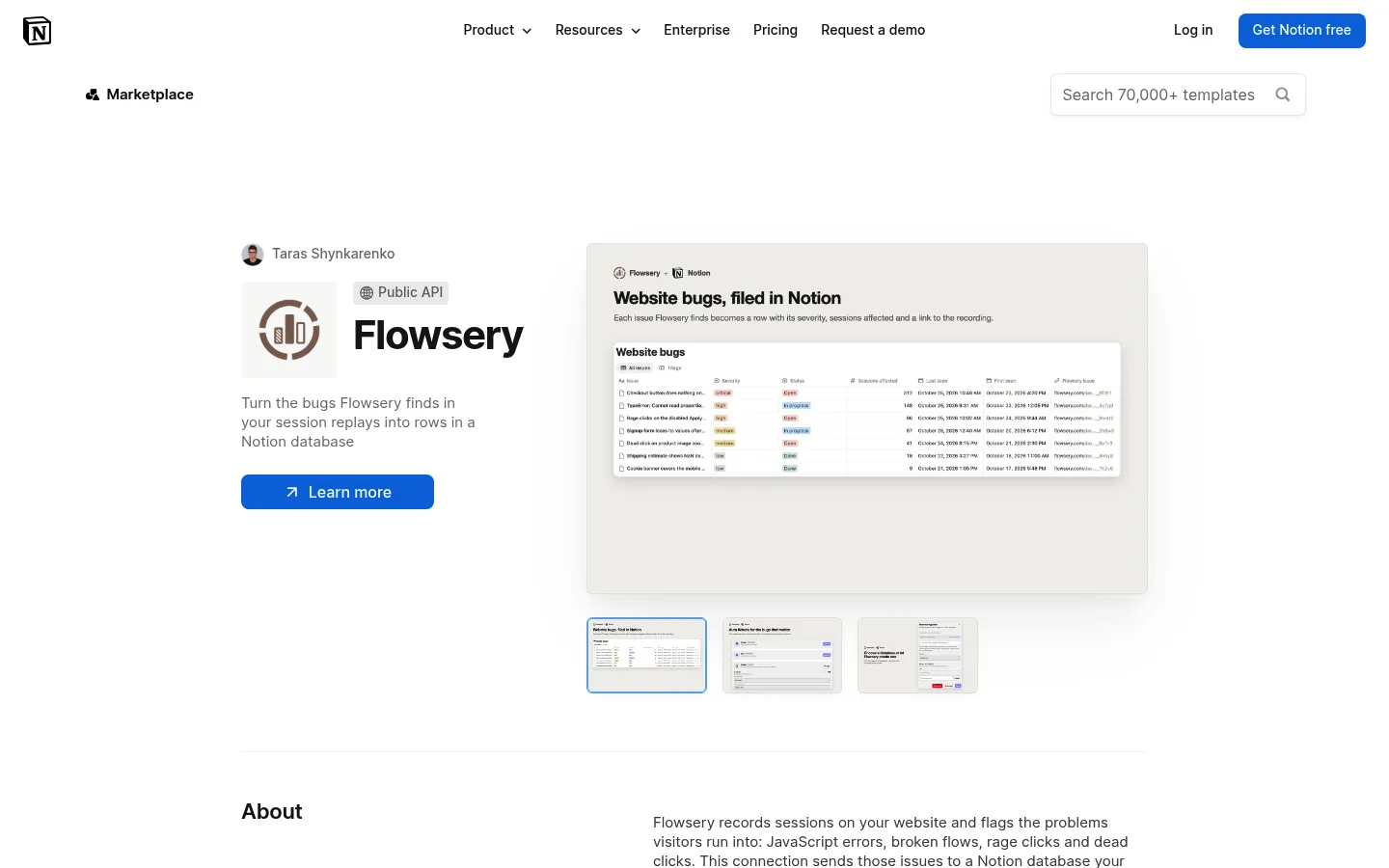
Kort gezegd: open in Flowsery website-instellingen > Integraties, klik op Koppelen naast Notion, deel een database of een pagina in het venster van Notion en kies daarna de database. Zet Automatische tickets aan en kies een minimale ernst, en elk nieuw issue op of boven die ernst verschijnt als Notion-pagina met de ernst, het aantal geraakte sessies en een link naar de opname.
Wat stuurt Flowsery naar een bugtracker in Notion?
Flowsery stuurt elk website-issue naar Notion als één pagina in een database, met acht ingevulde kolommen en de beschrijving en sessiedetails van het issue in de pagina zelf. Een issue is een bug of UX-probleem dat de AI van Flowsery in sessie-opnames vond, uit het Flowsery-script of uit opnames van PostHog of Amplitude die je hebt gekoppeld.
| Kolom | Type in Notion | Wat Flowsery schrijft |
|---|---|---|
| Issue | Title | De titel van het issue |
| Severity | Select | critical, high, medium of low |
| Status | Select | Open. De andere opties zijn In progress en Done |
| Sessions affected | Number | Hoeveel sessies tegen het issue aanliepen |
| First seen | Date | Wanneer Flowsery het voor het eerst zag |
| Last seen | Date | Wanneer Flowsery het voor het laatst zag |
| Flowsery issue | URL | Een link naar het issue in Flowsery |
| Recording | URL | Een link naar een sessie-opname die het laat zien |
De pagina begint met de beschrijving van het issue, dan een kop Session details met de ernst, het aantal geraakte sessies, first seen en last seen, en daarna een bladwijzer naar de opname en een naar het issue in Flowsery. De laatste regel luidt "Reported from Flowsery", zodat iedereen die door de database bladert kan zien welke rijen van Flowsery komen.
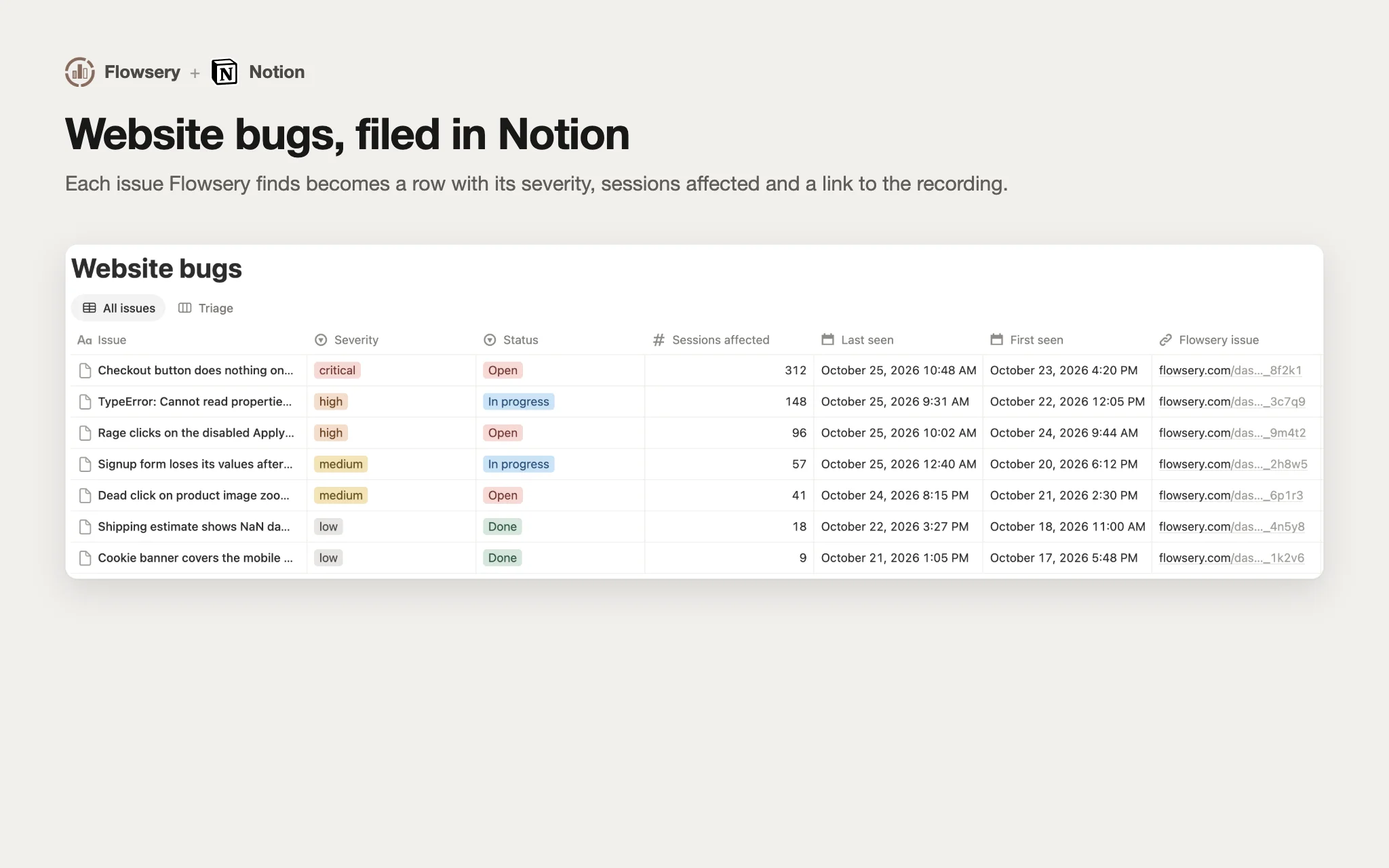
Flowsery schrijft Status één keer, als Open, en leest het nooit terug. Zet je een rij in Notion op In progress of Done, dan houdt het issue in Flowsery zijn eigen status. Sessions affected is de kolom om op te sorteren: een medium issue in 57 sessies bereikt meer bezoekers dan een critical issue in 3. Onze post over bugtriage gaat dieper in op het rangschikken van wat binnenkomt.
Heb je een template voor een bugtracker in Notion nodig?
Je hebt geen template voor een bugtracker in Notion nodig, want Flowsery bouwt de kolommen zelf. Kies een database waarin je al bugs bijhoudt, en Flowsery voegt de kolommen die ontbreken toe zodra je hem selecteert, en nog een keer vóór elke nieuwe rij.
Twee dingen om te weten over een bestaande database:
- De titelkolom houdt haar naam. Flowsery schrijft de titel van het issue in je titelkolom, hoe die ook heet, dus een database met een titelkolom "Bug" of "Name" werkt zoals hij is.
- Een botsende kolom blijft ongemoeid. Heeft je database al een kolom met de naam Status of Severity van een ander type, zoals het nieuwere Status-type van Notion, dan verandert Flowsery die niet en schrijft er niet in. De andere kolommen worden nog steeds gevuld.
Begin je bij nul? Laat Flowsery dan de database maken. Die komt in een pagina die je hebt gedeeld, krijgt de naam die je typt (tot 200 tekens) en heet standaard "Flowsery issues". Kolommen die je later toevoegt, zoals een eigenaar, een sprint of een deadline, blijven van jou. Flowsery schrijft alleen de acht kolommen uit de tabel. Wil je ook een vaste opzet voor bugs die mensen met de hand melden, dan heeft onze template voor bugrapporten er een.

Hoe koppel je Notion aan Flowsery?
Je koppelt Notion aan Flowsery vanaf het tabblad Integraties in je website-instellingen, waar je inlogt bij Notion en kiest welke pagina's en databases Flowsery mag zien. Elke website koppelt aan een eigen database, zodat aparte producten of klanten op aparte plekken blijven.
- Open in Flowsery de instellingen van de website en ga naar het tabblad Integraties.
- Klik op Koppelen op de Notion-kaart. Flowsery stuurt je naar Notion om een workspace te kiezen en de pagina's die Flowsery mag gebruiken.
- Deel in Notion de database waar issues naartoe moeten, of een pagina om er een in te maken. Flowsery ziet alleen wat je hier deelt.
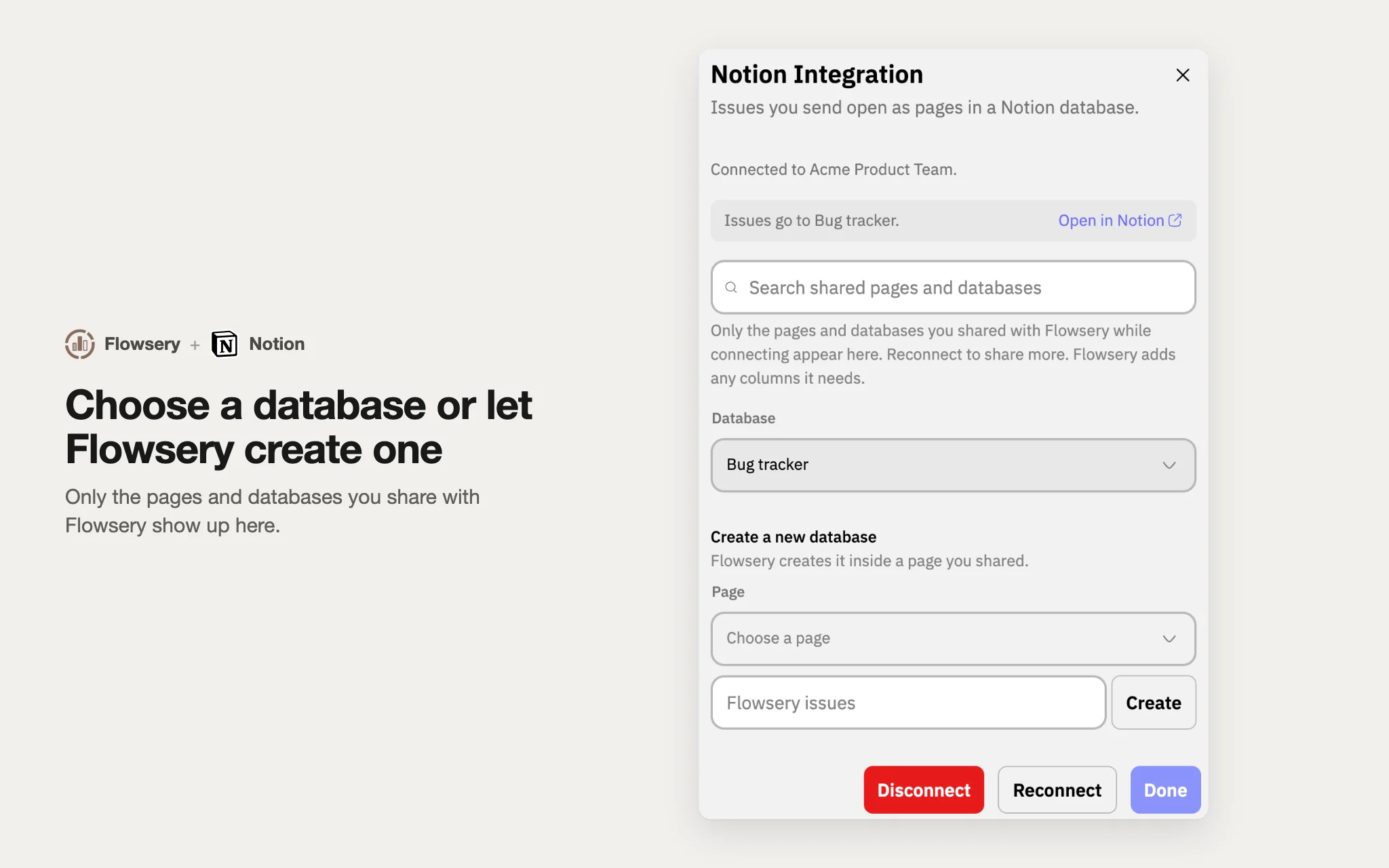
- Notion stuurt je terug naar Flowsery, naar een pagina met de titel "Kies een Notion-database".
- Kies een van de gedeelde databases onder Database, of kies onder Nieuwe database maken een pagina, typ een naam en klik op Maken.
De Notion-kaart in je website-instellingen springt dan op Gekoppeld en toont "Problemen gaan naar Bug tracker in Acme Product Team", met je eigen database- en workspacenamen en een link Openen in Notion. Ga je weg voordat je er een kiest, dan toont de kaart "Geen database" en een knop Database kiezen die dezelfde kiezer opent. Staat je database niet in de lijst, dan is Notion nooit gevraagd hem te delen. De kiezer zegt dat ook: alleen de pagina's en databases die je tijdens het koppelen met Flowsery hebt gedeeld verschijnen hier, en via opnieuw koppelen deel je er meer.
Realtime dashboard
Doelen bijhouden
Tracking zonder cookies
Je kunt ook vanuit Notion beginnen. Klik op Add to Notion in de vermelding in de galerij, deel de pagina's, en Notion stuurt je terug naar Flowsery. Log in als daarom wordt gevraagd, kies de website waar de koppeling bij hoort en kies of maak daarna de database. Alleen websites in je huidige Flowsery-workspace staan in de lijst, dus wissel eerst van workspace in de zijbalk als de site in een andere staat.
Hoe stuur je websitebugs automatisch naar Notion?
Flowsery stuurt websitebugs automatisch naar Notion zodra je Automatische tickets aanzet op de Notion-kaart en een minimale ernst kiest. Vanaf dat moment wordt elk nieuw issue op of boven die ernst een pagina in de database, zonder dat iemand het hoeft over te zetten.
- Zet op de gekoppelde Notion-kaart onder website-instellingen > Integraties Automatische tickets aan (een ticket voor elk nieuw issue).
- Controleer onder Notion-database de database. Die begint als de database die je bij het koppelen koos.
- Kies onder Minimale ernst Laag en hoger, Gemiddeld en hoger, Hoog en hoger of Alleen kritiek.
De drempel omvat alles erboven, dus Hoog en hoger stuurt high- en critical-issues door en slaat de rest over. Flowsery controleert de drempel zodra het een nieuw issue vindt, en slaat een issue over dat al een ticket heeft, zodat dezelfde bug niet twee keer binnenkomt.
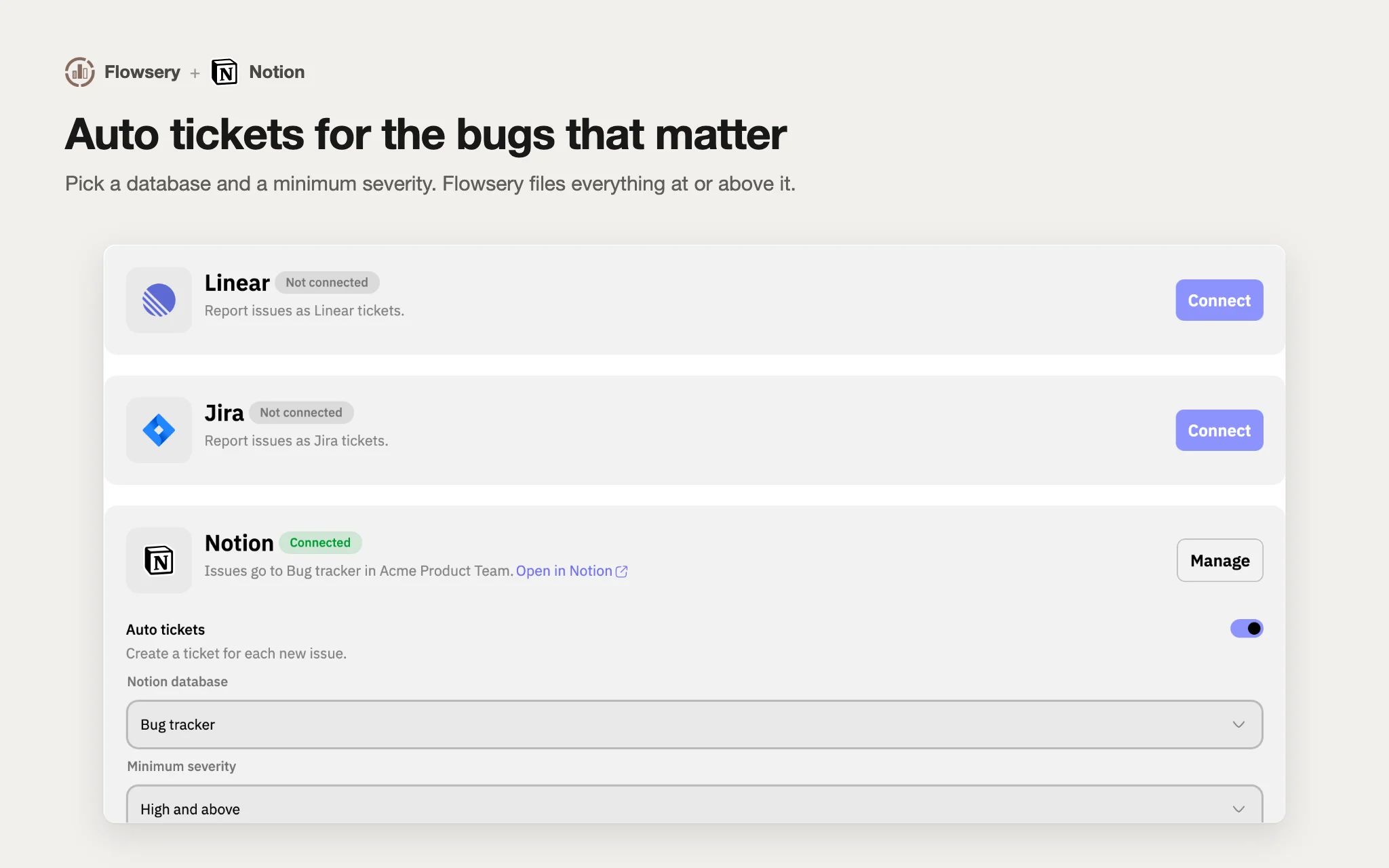
Automatische tickets gaan naar één tracker tegelijk. Zet je ze aan voor Notion, dan gaan ze uit bij Linear of Jira als ze daar aanstonden. De pagina automatische bugtickets behandelt dezelfde instelling voor alle drie de trackers.
Hoe stuur je één issue met de hand naar Notion?
Je stuurt één issue met de hand naar Notion via Ticket maken, in het menu Versturen bij het issue in Flowsery. Gebruik dat als Automatische tickets uitstaat, of voor een issue onder je minimale ernst dat iemand toch op het bord wil hebben.
- Open het issue in Flowsery, klik op Versturen en kies Ticket maken.
- Kies Notion als tracker en kies de database.
- Pas de titel en beschrijving aan als je wilt. De beschrijving bevat de stappen om het te reproduceren.
- Klik op Maken en daarna op Openen in Notion om naar de nieuwe pagina te springen.
De rij krijgt dezelfde kolommen als een automatische. De link naar de opname wijst naar de opname die je bekeek toen je op Ticket maken klikte, of naar de voorbeeldopname van het issue als je er geen bekeek.
Waarom zegt Flowsery dat Notion opnieuw gekoppeld moet worden?
Flowsery zegt dat Notion opnieuw gekoppeld moet worden als Notion de toegang niet meer accepteert, bijvoorbeeld nadat iemand de Flowsery-koppeling uit de Notion-workspace heeft verwijderd. De Notion-kaart toont dan "Opnieuw koppelen nodig" en de tekst "Flowsery heeft geen toegang meer tot Notion. Koppel opnieuw om problemen te blijven sturen."
Klik op Opnieuw koppelen en doorloop het deelscherm van Notion opnieuw. Koppel je opnieuw aan dezelfde Notion-workspace, dan houdt Flowsery de database die je had gekozen, zodat je die niet opnieuw hoeft te kiezen. Opnieuw koppelen is ook de manier om later meer pagina's te delen.
Twee andere gevallen lijken erop:
- De database is verwijderd of wordt niet meer gedeeld. Flowsery kan het doel niet vinden, dus tickets ernaartoe mislukken. Deel de database opnieuw of kies een andere via Beheren.
- Je wilt stoppen. Klik op Beheren en dan op Ontkoppelen. Flowsery stopt met het sturen van issues, en de rijen die al in Notion staan blijven waar ze zijn.

Wanneer gebruik je in plaats daarvan Linear, Jira, Slack of Zapier?
Gebruik de Notion-integratie als je team werk al in Notion plant en bugs naast de roadmap en de documentatie wil hebben. Andere setups passen bij andere teams.
- Linear of Jira passen bij teams die sprints draaien in een aparte tracker. Flowsery maakt daar tickets aan met dezelfde schakelaar Automatische tickets, en tickets in Linear en Jira krijgen ook de opname als bijlage.
- Slack past bij teams die van een bug willen horen voordat iemand hem trieert. Flowsery post nieuwe issues in een kanaal, en Slack naar pull request kan er een conceptoplossing van maken.
- Zapier dekt elke andere tool, zoals Asana, Trello of ClickUp. De gids over Zapier-analytics laat een Zap zien die start bij New Issue.
- n8n doet hetzelfde op je eigen server, zoals de gids over n8n-analytics uitlegt.
Welke tracker je ook kiest, de issues komen van dezelfde plek: AI-sessie-replay die echte bezoeken bekijkt en signaleert waar ze vastlopen.
Veelgestelde vragen
Kan Notion zelf websitebugs bijhouden?
Notion kan geen bugs op je website vinden. Een Notion-database kan bugrapporten bevatten, maar iemand moet ze schrijven. Flowsery vindt de bugs in sessie-opnames en schrijft elke bug in de database als pagina met de ernst, het aantal geraakte sessies en een link naar de opname.
Welke kolommen voegt Flowsery toe aan een Notion-database?
Flowsery voegt acht kolommen toe: Issue (titel), Severity, Status, Sessions affected, First seen, Last seen, Flowsery issue en Recording. Het voegt de ontbrekende toe zodra je de database kiest en vóór elke nieuwe rij. Kolommen die je zelf hebt toegevoegd, blijven zoals ze zijn.
Realtime dashboard
Doelen bijhouden
Tracking zonder cookies
Werkt een wijziging van Status in Notion het issue in Flowsery bij?
Een wijziging van Status in Notion werkt het issue in Flowsery niet bij. Flowsery schrijft Status als Open bij het maken van de pagina en leest het nooit terug, dus de rij in Notion en het issue in Flowsery houden elk hun eigen status.
Kan Flowsery de Notion-database voor me maken?
Ja. Kies in de Notion-kiezer onder Nieuwe database maken een pagina die je hebt gedeeld, typ een naam en klik op Maken. Flowsery maakt de database in die pagina met alle acht kolommen. De standaardnaam is "Flowsery issues".
Kan ik alleen kritieke bugs naar Notion sturen?
Ja. Zet Automatische tickets aan op de Notion-kaart en zet Minimale ernst op Alleen kritiek. De andere keuzes zijn Laag en hoger, Gemiddeld en hoger, en Hoog en hoger. Issues onder de drempel blijven in Flowsery, en je kunt ze nog steeds sturen via Ticket maken.
Kan ik Flowsery koppelen vanuit de integratiegalerij van Notion?
Ja. Klik op Add to Notion bij de vermelding van Flowsery in de galerij van Notion, deel de pagina's die Flowsery mag gebruiken, en Notion stuurt je terug naar Flowsery. Log in, kies de website waar de koppeling bij hoort en kies of maak daarna de database.
Waarom ontbreekt mijn Notion-database in de lijst?
Een Notion-database ontbreekt in de lijst als hij tijdens het koppelen niet met Flowsery is gedeeld. Klik op Opnieuw koppelen op de Notion-kaart en deel de database in het venster van Notion. Koppel je opnieuw aan dezelfde workspace, dan houdt Flowsery je huidige database.
Voegt Flowsery de sessie-opname toe aan de Notion-pagina?
Flowsery linkt naar de opname in plaats van haar als bijlage toe te voegen. De kolom Recording en een bladwijzer in de pagina openen allebei de sessie in Flowsery. Tickets in Linear en Jira van Flowsery krijgen de opname wel als bijlage.
Wat gebeurt er met rijen in Notion als ik ontkoppel?
Ontkoppelen zorgt dat Flowsery geen issues meer naar Notion stuurt en verandert niets in de database. Elke pagina die Flowsery al heeft gemaakt, blijft in Notion staan met haar kolommen en links.
Ziet Flowsery mijn hele Notion-workspace?
Flowsery ziet alleen de pagina's en databases die je tijdens het koppelen deelt. Al het andere in de workspace blijft voor Flowsery verborgen. Wil je Flowsery later een nieuwe pagina geven, klik dan op Opnieuw koppelen en deel die.
Was dit artikel nuttig?
Laat ons weten wat je ervan vindt!
Zie ons vaker in Google
Met één klik markeer je Flowsery als voorkeursbron, zodat onze artikelen hoger staan in je Topverhalen, AI-modus en AI-overzichten.
Voordat je gaat...

Flowsery
Analytics voor je website, met omzet voorop
Volg elke bezoeker, bron en conversie in realtime. Eenvoudig, krachtig en zonder cookies.
Realtime dashboard
Doelen bijhouden
Tracking zonder cookies
Gerelateerde artikelen


Automatiseer bugtracking in Linear met de bugs die Flowsery in echte sessies vindt
Zet bugtracking in Linear op die zichzelf vult: Flowsery vindt bugs in sessieopnames en opent Linear-issues met de replay erbij.


Zo stel je analytics in Hermes Agent in met de Flowsery-plug-in
Stel analytics in Hermes Agent in met de Flowsery-plug-in: twee commando's, één OAuth-login, 28 tools voor verkeer, omzet en bugs, en een vraag om bevestiging vóór elke schrijfactie.
Zo zet je n8n-analyticsworkflows op met de Flowsery-node
Zet n8n-analytics op met de Flowsery-node: één API-token, een wekelijks verkeersrapport, meldingen voor bugs uit sessie-opnames en verkopen uit elke app.